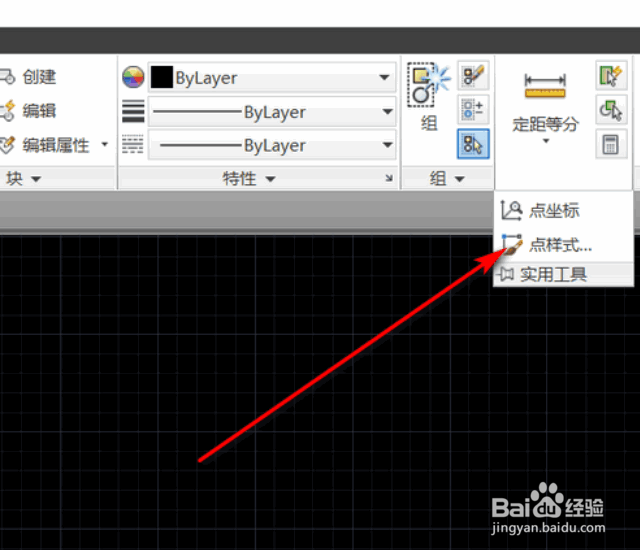
1、打开CAD,点击上方实用工具,点击点样式。
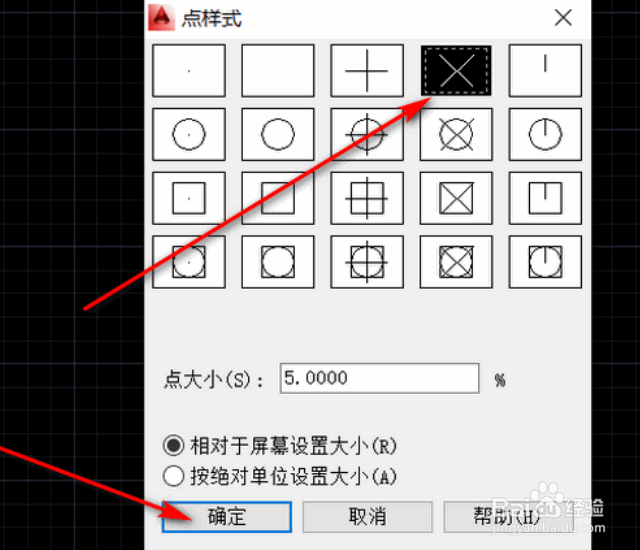
2、选择一种点样式,点击确定。
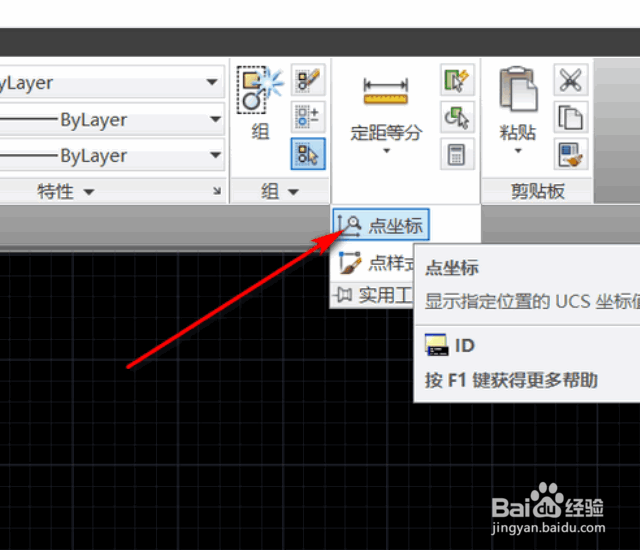
3、再点击实用工具,点击点坐标。
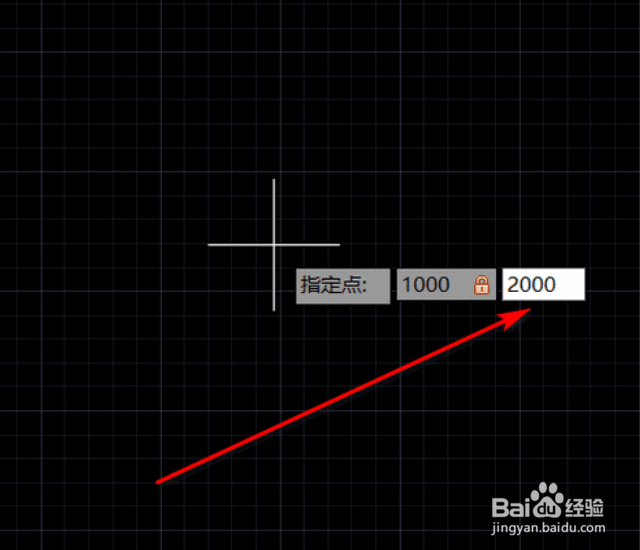
4、将鼠标移动到图纸区域,输入X坐标数值。
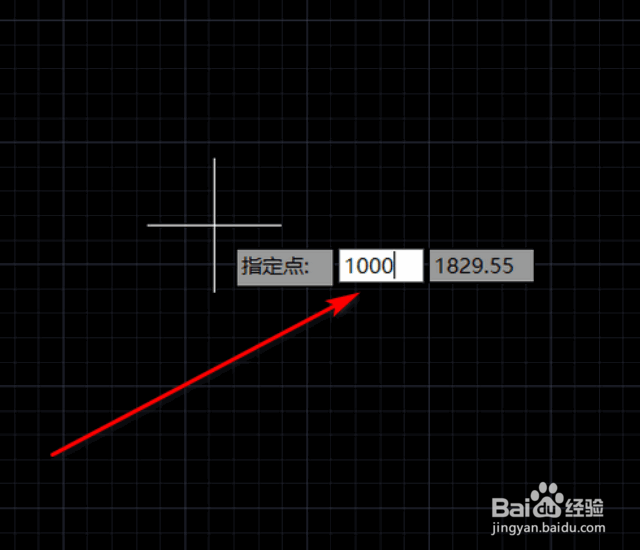
5、按Tab键,输入Y坐标数值。
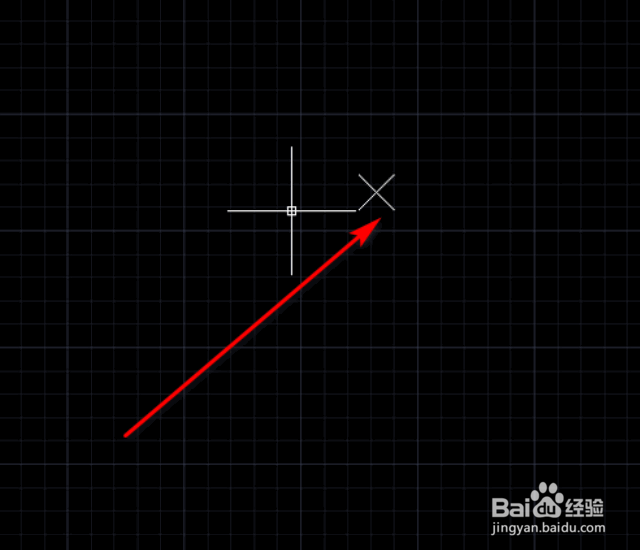
6、点击鼠标左键即可完成绘制点。
1、1.打开CAD,点击上方实用工具,点击点样式。
2.选择一种点样式,点击确定。
3.再点击实用工具,点击点坐标。
4.将鼠标移动到图纸区域,输入X坐标数值。
5.按Tab键,输入Y坐标数值。
6.点击鼠标左键即可完成绘制点。
时间:2026-04-25 14:26:24
1、打开CAD,点击上方实用工具,点击点样式。
2、选择一种点样式,点击确定。
3、再点击实用工具,点击点坐标。
4、将鼠标移动到图纸区域,输入X坐标数值。
5、按Tab键,输入Y坐标数值。
6、点击鼠标左键即可完成绘制点。
1、1.打开CAD,点击上方实用工具,点击点样式。
2.选择一种点样式,点击确定。
3.再点击实用工具,点击点坐标。
4.将鼠标移动到图纸区域,输入X坐标数值。
5.按Tab键,输入Y坐标数值。
6.点击鼠标左键即可完成绘制点。
