1、打开Excel表格,选择需要对齐的表格数据。

2、光标放在上面右击,点击设置单元格格式。

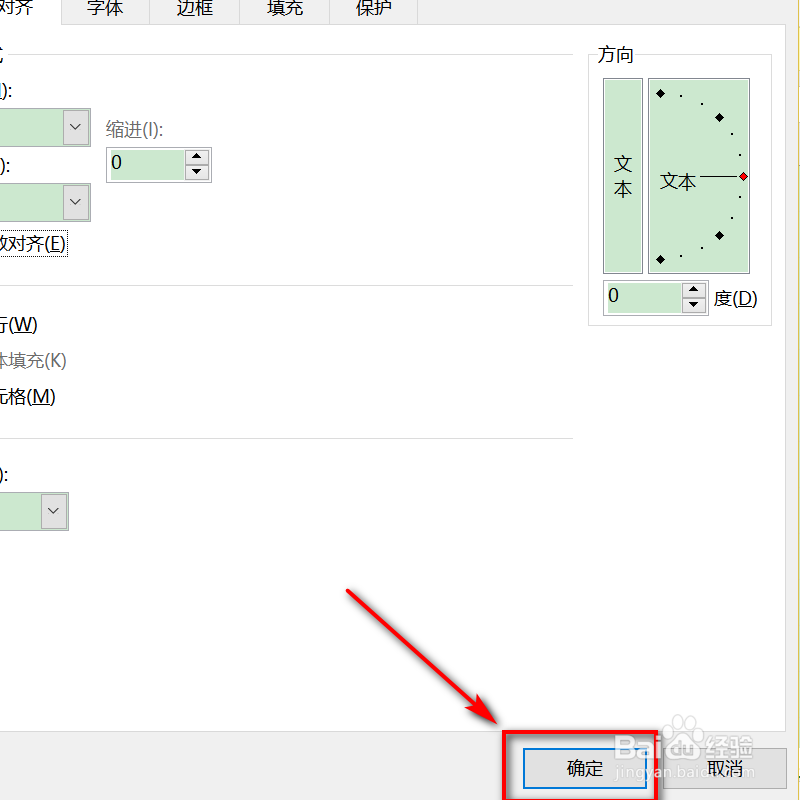
3、界面切换,点开对齐,勾选两端分散对齐。

4、点击右下角确定。
5、界面跳转,此时表格里的数据便会进行自动的数据分散对齐。

6、设置完成以后,不要忘记点击左上角的保存图标。

1、1、选择需要对齐的表格数据。
2、光标放在上面右击,点击设置单元格格式
3、点开对齐,勾选两端分散对齐
4、点击右下角确定
5、此时表格里的数据便会进行自动的数据分散对齐
6、设置完成以后,不要忘记点击左上角的保存图标
时间:2026-04-22 03:01:21
1、打开Excel表格,选择需要对齐的表格数据。
2、光标放在上面右击,点击设置单元格格式。
3、界面切换,点开对齐,勾选两端分散对齐。
4、点击右下角确定。
5、界面跳转,此时表格里的数据便会进行自动的数据分散对齐。
6、设置完成以后,不要忘记点击左上角的保存图标。
1、1、选择需要对齐的表格数据。
2、光标放在上面右击,点击设置单元格格式
3、点开对齐,勾选两端分散对齐
4、点击右下角确定
5、此时表格里的数据便会进行自动的数据分散对齐
6、设置完成以后,不要忘记点击左上角的保存图标
