1、打开数据,如下

2、累计工时的公式如下图所示,注意=SUM($B$2:B2)中第一个B2使用的是绝对引用,后面的B2是相对引用,以保证右拉时,数据范围会随单元格地址自动变化.

1、选中数据,插入族状柱形图
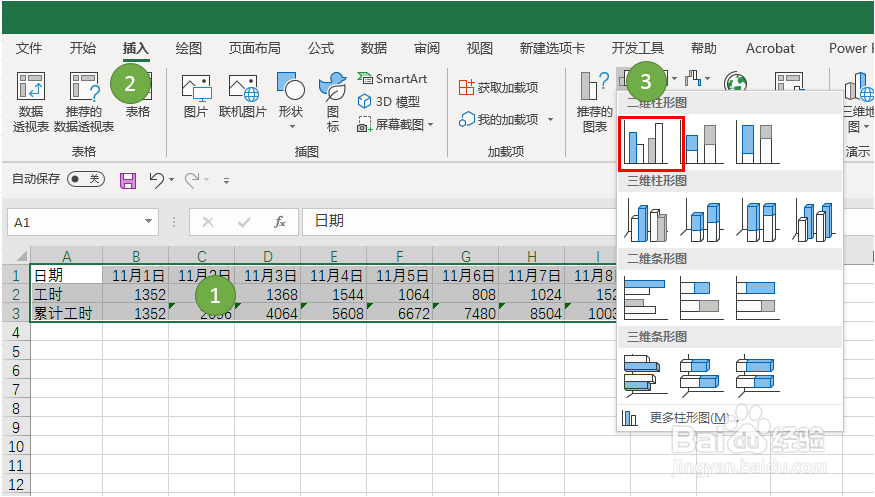
2、结果如下图所示:

3、点击任意系列,右键点击”更改系列图表类型”

4、累计工时选取”带标记的堆积折线图”,勾选”次坐标轴”

5、结果如下图所示:

6、显示数据标签,并美化图表

1、打开数据
2、插入图表
3、调整系列格式
4、勾选次坐标轴
5、美化图表
时间:2026-04-23 19:16:57
1、打开数据,如下
2、累计工时的公式如下图所示,注意=SUM($B$2:B2)中第一个B2使用的是绝对引用,后面的B2是相对引用,以保证右拉时,数据范围会随单元格地址自动变化.
1、选中数据,插入族状柱形图
2、结果如下图所示:
3、点击任意系列,右键点击”更改系列图表类型”
4、累计工时选取”带标记的堆积折线图”,勾选”次坐标轴”
5、结果如下图所示:
6、显示数据标签,并美化图表
1、打开数据
2、插入图表
3、调整系列格式
4、勾选次坐标轴
5、美化图表
