IE浏览器如何设置关闭多个标签页时发出警告

 时间:2026-04-21 15:22:50

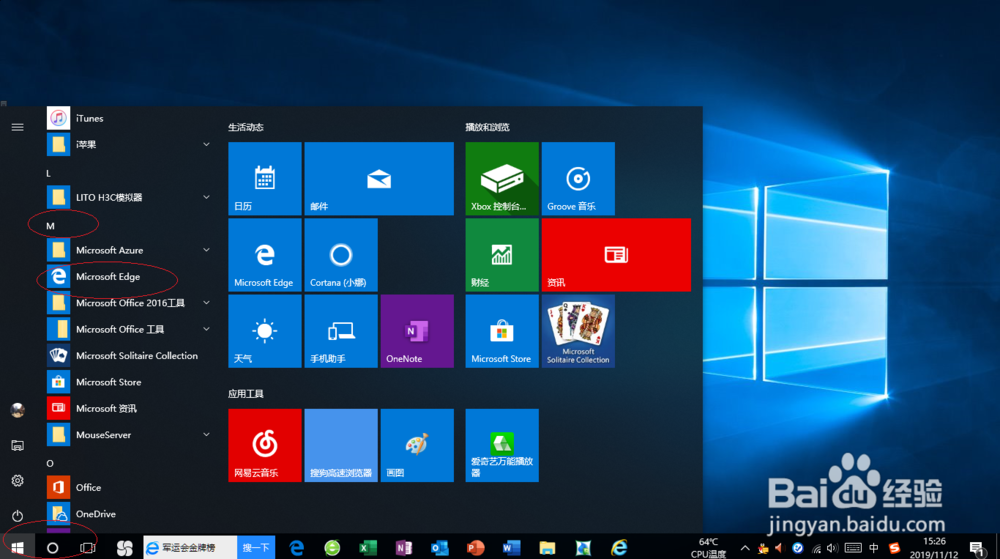
1、启动Windows 10操作系统,点击任务栏"开始"按钮。

IE浏览器如何设置关闭多个标签页时发出警告

2、唤出任务栏开始菜单,选择"M→Microsoft Edge"项。

IE浏览器如何设置关闭多个标签页时发出警告

3、点击右上侧"Microsoft Edge→设置"图标,弹出下拉列表选择"使用Internet Explorer打开"项。

IE浏览器如何设置关闭多个标签页时发出警告

IE浏览器如何设置关闭多个标签页时发出警告

4、点击右上侧"Internet Explorer→设置"图标,弹出下拉列表选择"Internet 选项"项。

IE浏览器如何设置关闭多个标签页时发出警告

IE浏览器如何设置关闭多个标签页时发出警告

5、弹出"Internet 选项"对话框,点击"常规→标签页→标签页"按钮。

IE浏览器如何设置关闭多个标签页时发出警告

6、弹出"标签页浏览设置"对话框,勾选"标签页浏览→关闭多个标签页时发出警告"复选框。

IE浏览器如何设置关闭多个标签页时发出警告

7、完成IE浏览器设置关闭多个标签页时发出警告的操作,本例到此希望对大家能有所帮助。

IE浏览器如何设置关闭多个标签页时发出警告

  • 2019windows10怎么卸载软件
  • 如何查看Word版本
  • office2010激活工具(Office 2010 Toolkit)教程
  • win10已有Word2019如何安装Word2010
  • Microsoft Office 2010怎样激活?
  • 热门搜索
    暑假旅游好去处 双鸭山旅游 丝路旅游 福建旅游网 河南郑州旅游景点 兴凯湖旅游 世界旅游小姐大赛 春节香港旅游 三峡旅游船 雾灵山旅游