windows10如何连接蓝牙键盘并稳定使用

 时间:2026-02-14 22:18:08

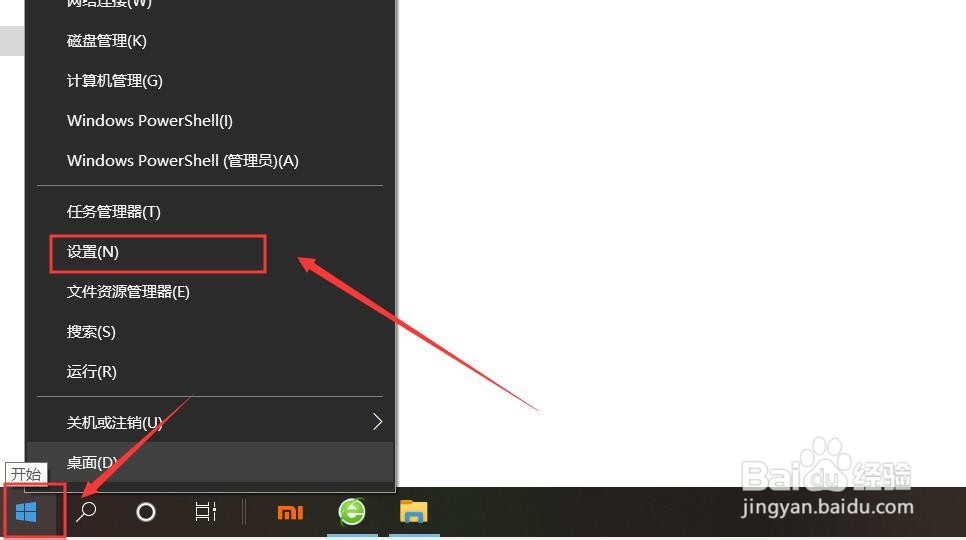
1、右击电脑桌面“系统”图标,点击“设置”

windows10如何连接蓝牙键盘并稳定使用

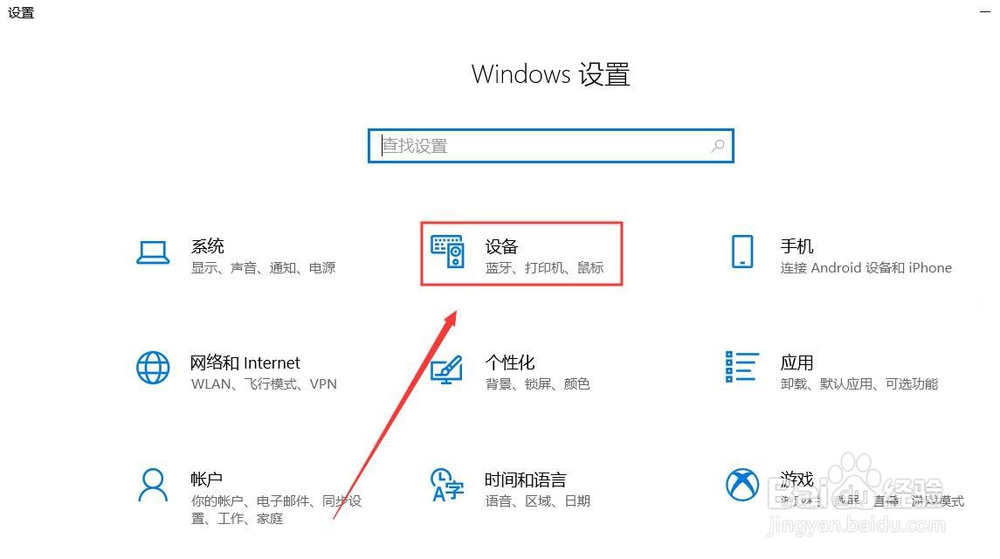
2、点击“设备”

windows10如何连接蓝牙键盘并稳定使用

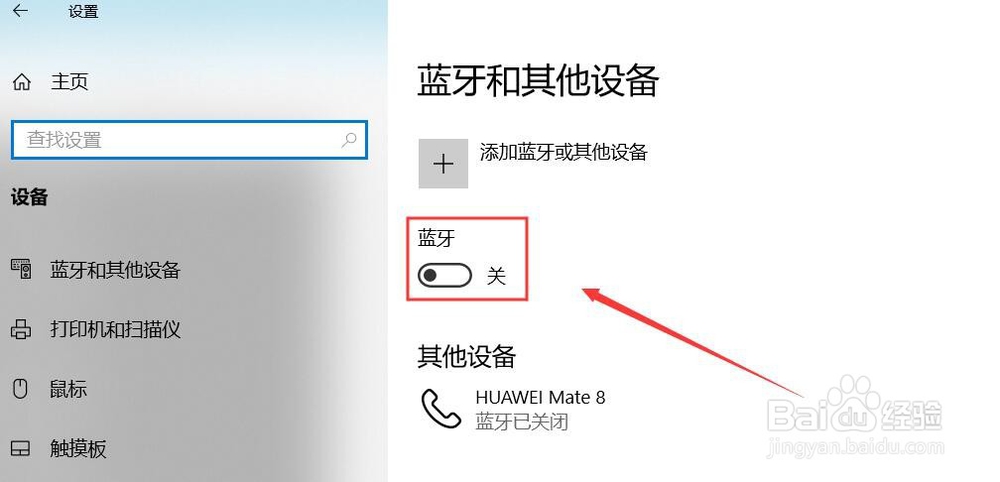
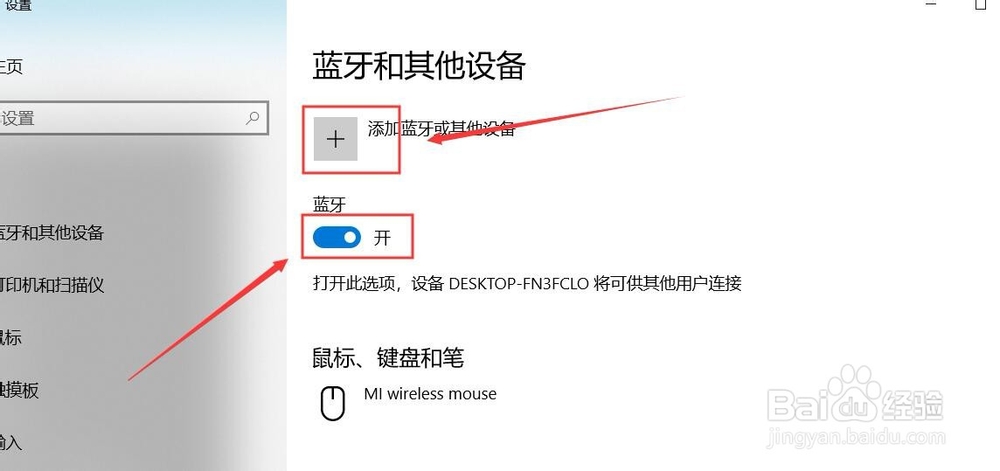
3、在“蓝牙和其他设备”界面下,点击蓝牙“开”按钮

windows10如何连接蓝牙键盘并稳定使用

4、点击“添加蓝牙或其他设备”

windows10如何连接蓝牙键盘并稳定使用

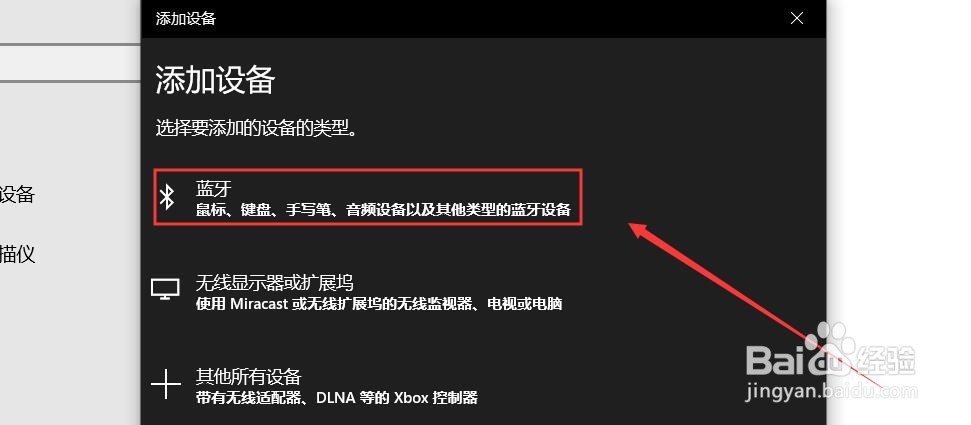
5、点击“蓝牙”

windows10如何连接蓝牙键盘并稳定使用

6、在扫描出来的设备中,点击“蓝牙键盘”设备

windows10如何连接蓝牙键盘并稳定使用

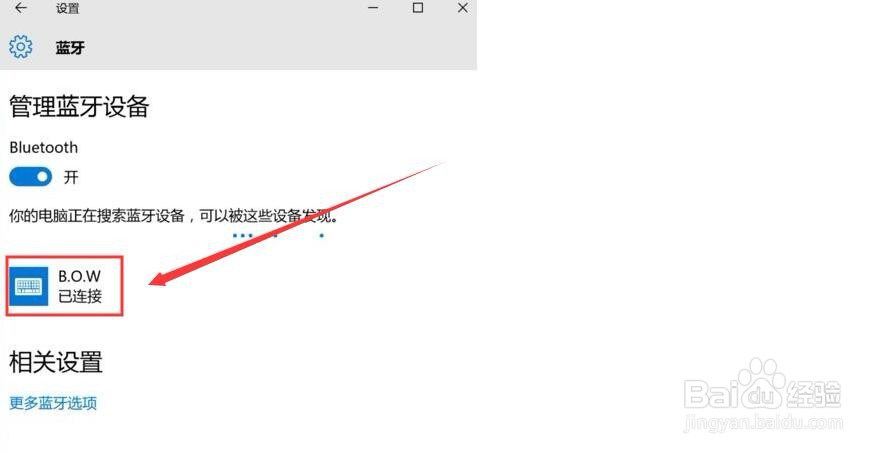
7、连接成功后,蓝牙键盘外设出现在设置列表中,就可以开始使用了。

windows10如何连接蓝牙键盘并稳定使用

1、1、右击电脑桌面“系统”图标,点击“设置”。
2、点击“设备”。
3、在“蓝牙和其他设备”界面下,点击蓝牙“开”按钮。
4、点击“添加蓝牙或其他设备”。
5、点击“蓝牙”。
6、在扫描出来的设备中,点击“蓝牙键盘”设备。
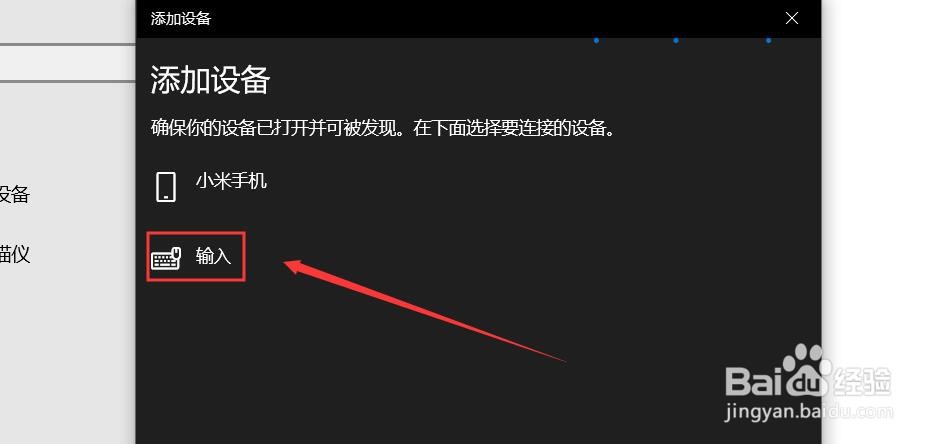
7、连接成功后,蓝牙键盘外设出现在设置列表中。

  • 电脑还原点还原电脑系统
  • PotPlayer下的Direct3D显示方式设置9Ex覆盖模式
  • 系统BOOTICE扇区小工具使用教程
  • win10如何修改某一文件类型(txt、jpg)图标ico
  • 索尼KDL-24EX520液晶彩电使用说明书:[2]
  • 热门搜索
    福州旅游攻略自助游 荆州旅游景点大全 中国旅游网站大全 旅游鞋女 河北保定旅游 桂林旅游报价 辰山植物园旅游攻略 苏州西山旅游 湖北旅游局官网 福建漳州旅游