1、第一步,打开PS CS3软件,选择【文件】-【打开】,打开一张前期准备好的图片,如下图所示。

2、第二步,在主菜单栏中选择【图像】-【调整】-【色阶】,并在弹出的对话框中将白色滑钮向右移动,如下图所示。
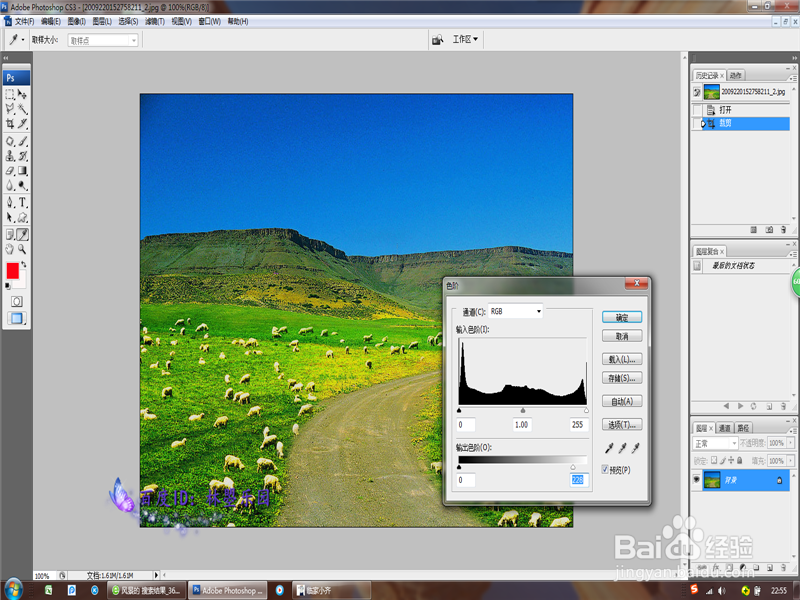
3、第三步,在主菜单栏中选择【图像】-【调整】-【色相/饱和度】,将饱和度调整到最大,如下图所示。

4、第四步,在主菜单栏中选择【滤镜】-【艺术效果】-【粗糙蜡笔】,描边长度为6,描边细节为4,如下图所示。

5、第五步,在主菜单栏中选择【滤镜】-【纹理】-【纹理化】,纹理为画布,缩放为160,如下图所示。
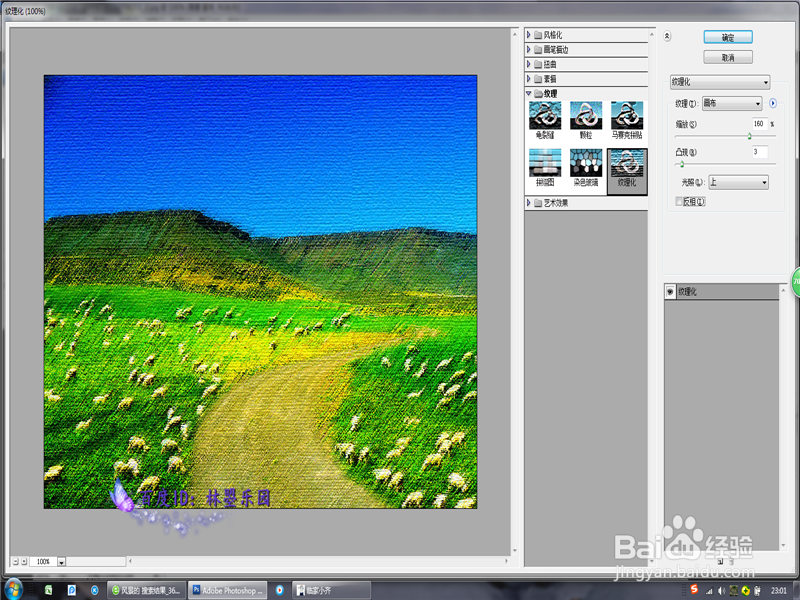
6、第六步,完成上述所有操作后,选择【文件】-【存储为】,将图片保存为.jpg格式,如下图所示。

