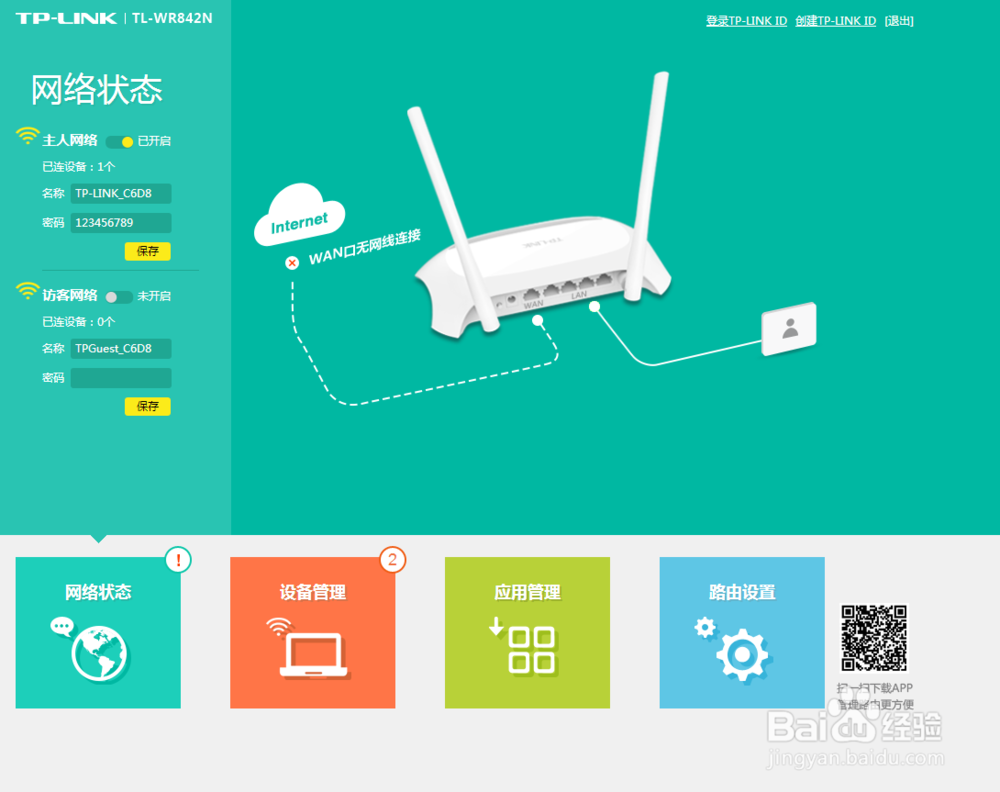
1、首先让路由器通电,一般的路由器都会有4至5个网线端口.第一个端口叫WAN端口。把准备好的短网线插在无线路由器1-4任意接口。(注意 不要插在WAN端口上)。然后打开浏览器输入192.168.1.1(这里特别提一下,一般的路由器设置界面都是192.168.1.1 但是有部分路由器不是192.168.1.1)。都插好了,接下来就可以设置了.,
这里我拿一款TP-LINK的路由器来做说明 界面也许不一样 但设置的方法大致相同.
2、输入192.168.1.1 现在出厂的路由器它会让用户自己设置登陆账号和密码.这里我为了方便输入了123456.
(ps:以前的老版本无线路由器的登陆密码无外乎 admin guest 且账号密码相同).
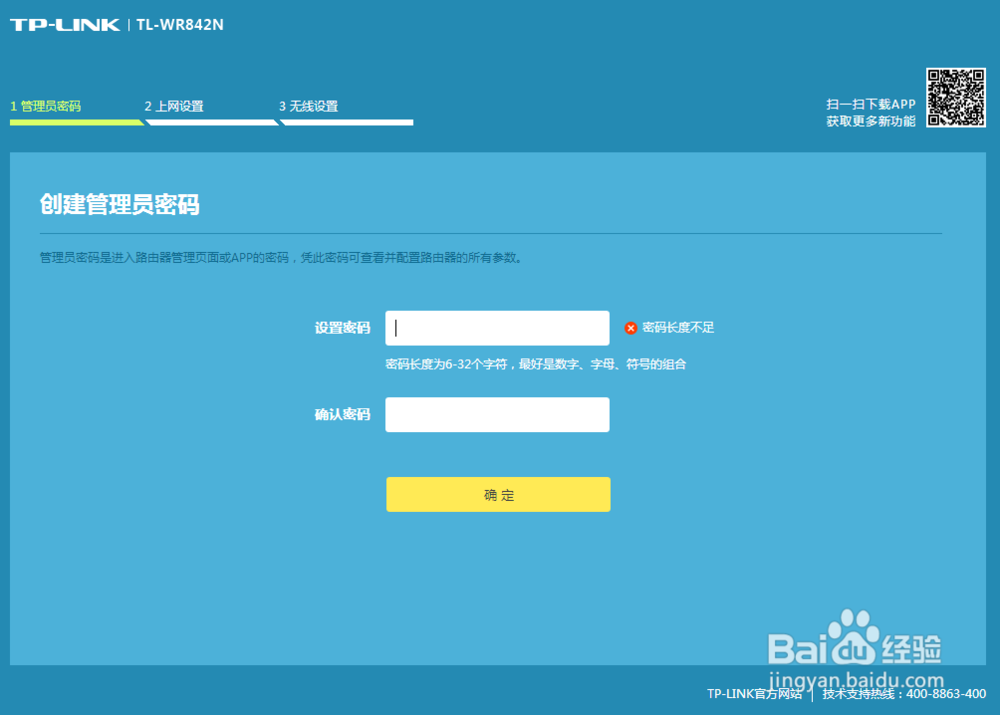
3、输入了登陆密码之后,接下来会出现上网方式选项。路由器的上网方式最常见的有三种
第一种:PPPOE(也就是拨号上网)
第二种:动态模式(也就是路由器接路由器)
第三种:静态模式(这种模式一般用的很少)
根据自己的情况来选择模式。
这里我们选择动态模式。

1、设置WiFi名称和WiFi密码

2、 跳过WAN端口检测即可(PPPOE宽带账号密码模式相同)
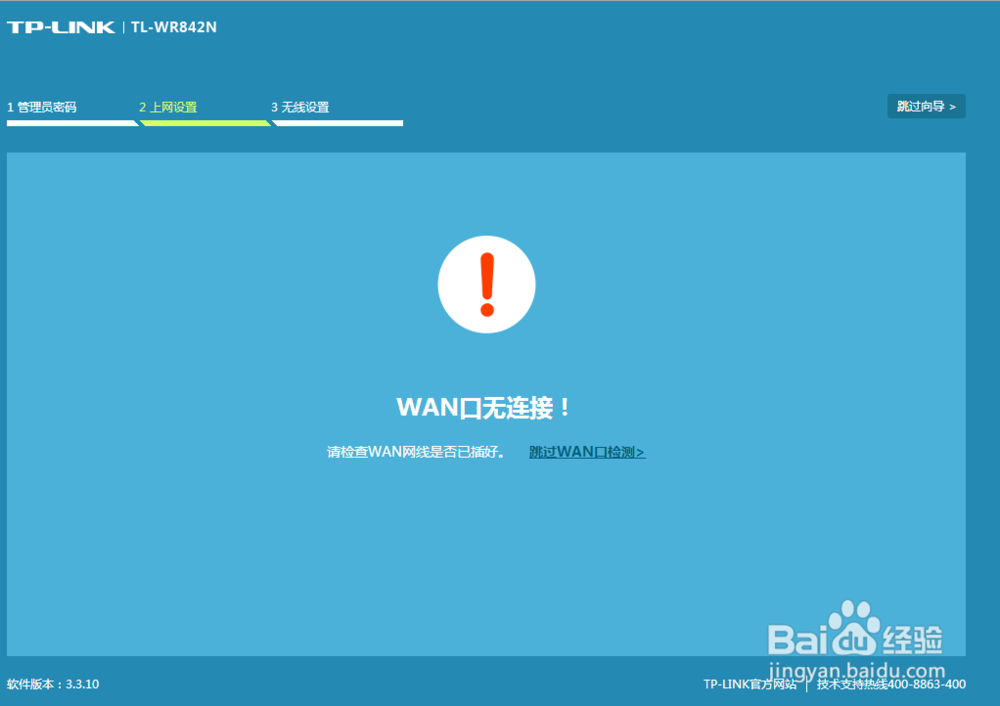
3、到这步来了路由器基本设置好了。在WAN端口上插上主网线即可连接上网