1、首先,我们在Word文档中输入如图所示的内容,在此,我们需要对标题行与正文之间的行距高度进行设置。

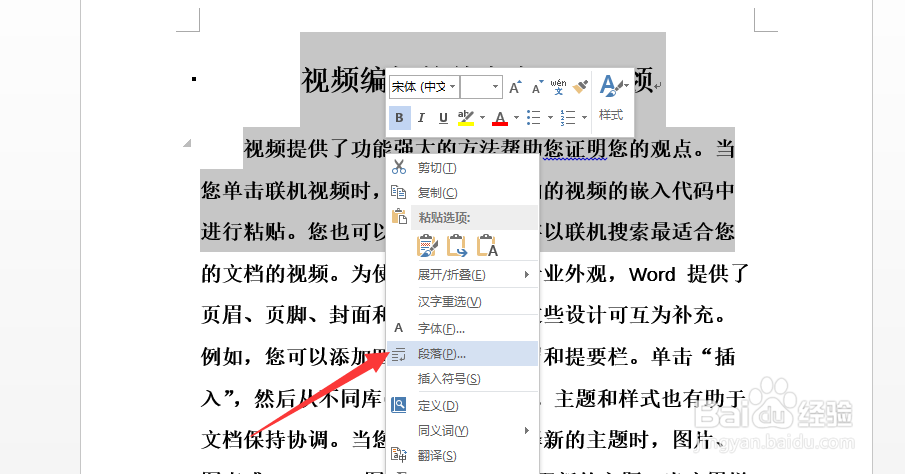
2、接下来我们选中标题好与正文之间的内容,鼠标右击对应的选区从产品的右键菜单中选择段落选项进入。
3、到大概如图所示的段落设置界面后,在缩进和间距选项卡界面中,从行距列表中选择固定值。

4、接下来,我们在右侧的设置值中选择并设置相应的数值,从而调整标题行与正文之间的间距。

5、经过以上调整之后,我们就会发现,标题行与正文之间的行距被修改了,并且显示的更加自然合理。


时间:2026-04-21 19:59:03
1、首先,我们在Word文档中输入如图所示的内容,在此,我们需要对标题行与正文之间的行距高度进行设置。
2、接下来我们选中标题好与正文之间的内容,鼠标右击对应的选区从产品的右键菜单中选择段落选项进入。
3、到大概如图所示的段落设置界面后,在缩进和间距选项卡界面中,从行距列表中选择固定值。
4、接下来,我们在右侧的设置值中选择并设置相应的数值,从而调整标题行与正文之间的间距。
5、经过以上调整之后,我们就会发现,标题行与正文之间的行距被修改了,并且显示的更加自然合理。
