虚拟机如何安装Windows server 2008 R2系统

 时间:2026-02-14 21:40:07

1、打开虚拟机,在虚拟机的主页点击【创建新的虚拟机】

虚拟机如何安装Windows server 2008 R2系统

2、进入新建虚拟机向导,勾选【典型】点击【下一步】

虚拟机如何安装Windows server 2008 R2系统

3、安装来源勾选第二项【安装程序光盘映像文件(iso)】点击【浏览】找到Windows server 2008 R2ISO文件,再点击【下一步】

虚拟机如何安装Windows server 2008 R2系统

4、输入win2008系统的产品密钥,如果没有可以不填安装完后在注册。

要安装的Windows 版本选择:Windows server 2008 R2 Datacenter

其他可以不填,点击【下一步】

虚拟机如何安装Windows server 2008 R2系统

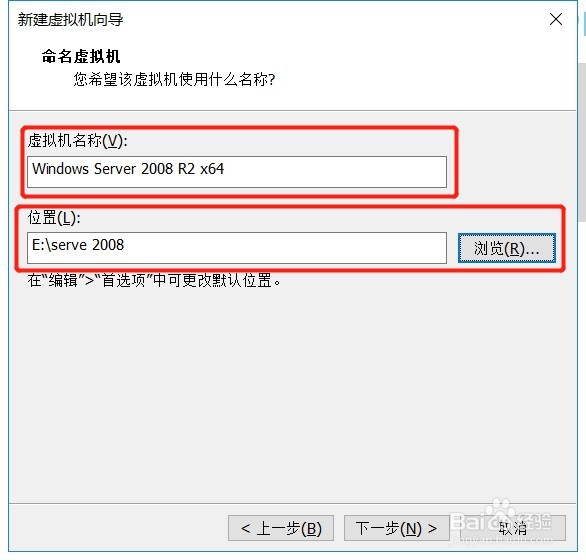
5、给虚拟机命名,点击【浏览】创建虚拟机文件的存放位置,点击【下一步】

虚拟机如何安装Windows server 2008 R2系统

6、给虚拟机设置磁盘的大小,下面勾选第一项:将虚拟磁盘存储为单个文件,点击【下一步】

虚拟机如何安装Windows server 2008 R2系统

7、点击【自定义硬件】,并勾选:创建后开启此虚拟机

虚拟机如何安装Windows server 2008 R2系统

8、在硬件里设置内存的大小,和网络连接的方式,最后点击【关闭】。如下图

虚拟机如何安装Windows server 2008 R2系统

虚拟机如何安装Windows server 2008 R2系统

9、点击【完成】,系统自动创建磁盘,创建完成后不需要操作,虚拟机自动启动安装win2008系统,直到安装完成。

虚拟机如何安装Windows server 2008 R2系统

虚拟机如何安装Windows server 2008 R2系统

虚拟机如何安装Windows server 2008 R2系统

  • HBuilder如何设置web服务器
  • 如何更改VMware Workstation虚拟机的存放位置
  • VMware中如何查看保存的登录信息
  • 如何解决IntelliJ IDEA代码字体太小问题?
  • 如何升级VMware workstation虚拟机软件
  • 热门搜索
    我国旅游业发展现状 长隆旅游度假区 银川旅游团 燕子沟旅游 土耳其个人旅游签证 厦门市工商旅游学校 天下旅游网 春节旅游的最佳地点 云南旅游商品协会 中国互助旅游网