如何设置Excel图表中背景墙的格式

 时间:2026-04-23 20:38:53

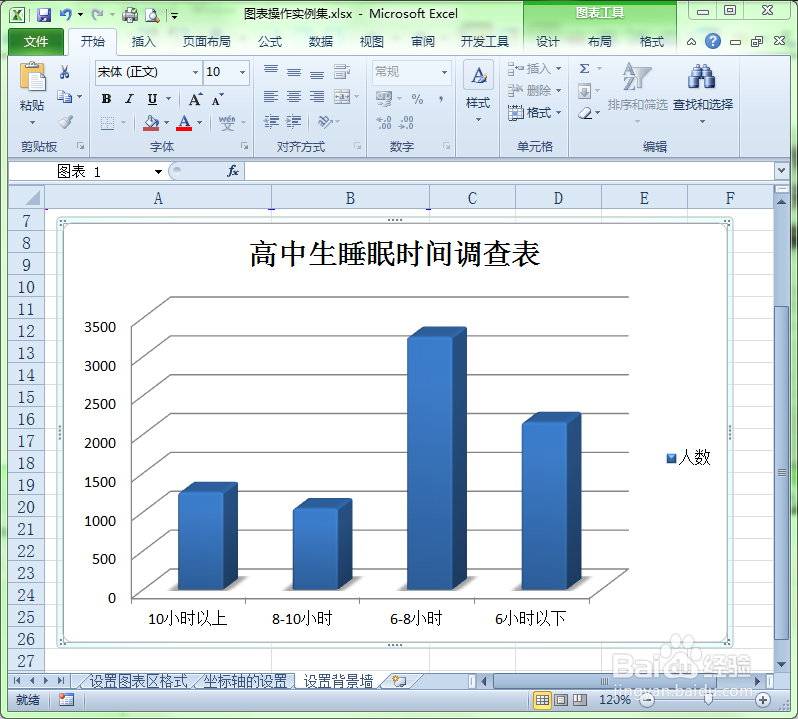
1、首先选择要设置背景墙的图表。选择方法就是用鼠标单击一下图表中的任意区域。
如何设置Excel图表中背景墙的格式

2、选择“图表工具--布局”功能菜单,单击工具栏中的“图表背景墙”按钮。

如何设置Excel图表中背景墙的格式

3、在弹出的下拉列表中选择“其他背景墙选项...”。

如何设置Excel图表中背景墙的格式

4、此时会弹出“设置背景墙格式”对话框,在此对话框中选择“填充”选项,然后在右侧选项中选择一种选项,并设置填充颜色。

如何设置Excel图表中背景墙的格式

5、我们选择“纯色填充”选项,为背景墙填充一种纯颜色。这是把背景墙设置成纯蓝色的效果。

如何设置Excel图表中背景墙的格式

6、当然,用户也可以为背景墙设置渐变填充颜色。选择对话框中的“渐变填充”选项,设计渐变填充颜色。

如何设置Excel图表中背景墙的格式

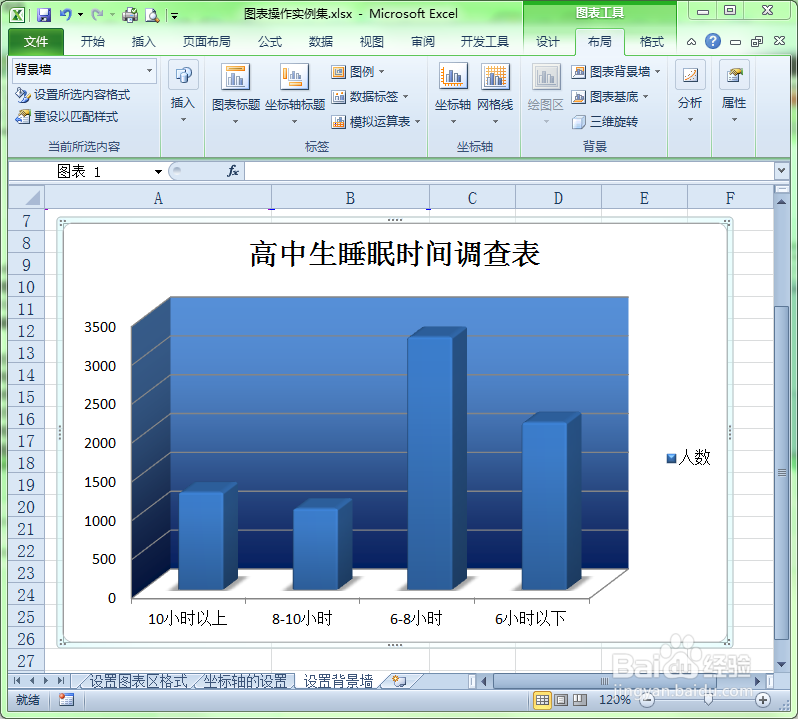
7、下图是为背景墙填充渐变色后的效果。

如何设置Excel图表中背景墙的格式

  • excel如何进行数据的高级筛选
  • excel如何设置图表的背景
  • 怎么删除图例
  • 绿填充色深绿色文本在哪里
  • excel移动图表到指定单元格
  • 热门搜索
    泰国旅游买什么好 唐山旅游网 江西婺源旅游景点 元阳梯田旅游攻略 扬州旅游攻略一日游 冬季黄山旅游攻略 内蒙古的旅游景点 朝鲜旅游见闻 赤壁旅游景点大全 三亚旅游景点介绍