1、打开图像文件,为图像添加画框效果。

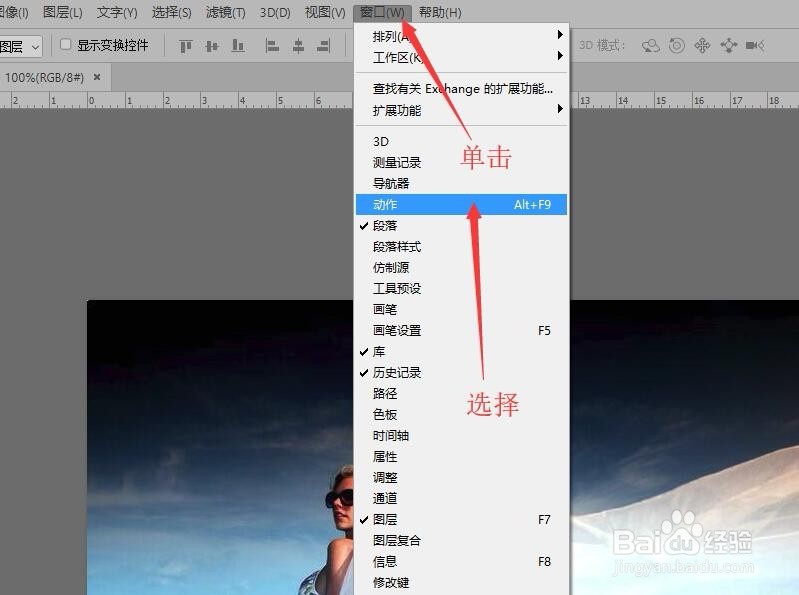
2、在菜单栏中单击【窗口】按钮,在下拉菜单中单击【动作】。
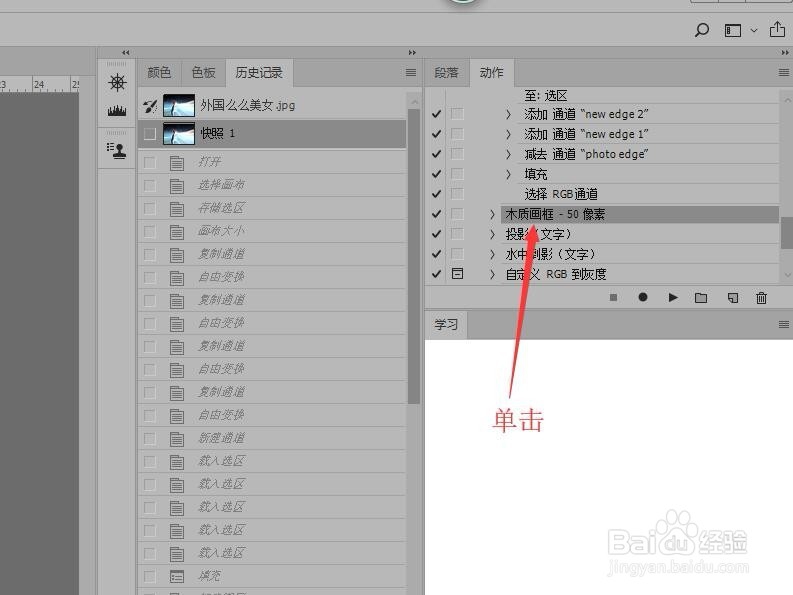
3、在打开的动作面板中选择【木质画框】。
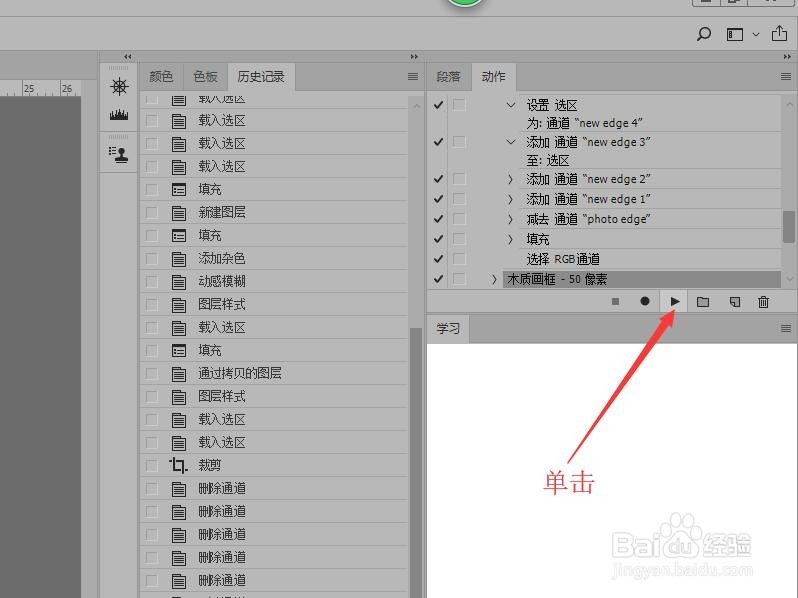
4、选中木质画框后,单击下颂彩矿方的【播放选定的动作】按钮霸仗。
5、播放完毕后,改伐在图层面板中会自动添加效果图层。

6、在图像中就可以看到添加画框后的效果。

时间:2026-04-23 00:58:57
1、打开图像文件,为图像添加画框效果。
2、在菜单栏中单击【窗口】按钮,在下拉菜单中单击【动作】。
3、在打开的动作面板中选择【木质画框】。
4、选中木质画框后,单击下颂彩矿方的【播放选定的动作】按钮霸仗。
5、播放完毕后,改伐在图层面板中会自动添加效果图层。
6、在图像中就可以看到添加画框后的效果。
