1、双击打开Photoshop软件。

2、点击菜单栏文件->打开(O)...

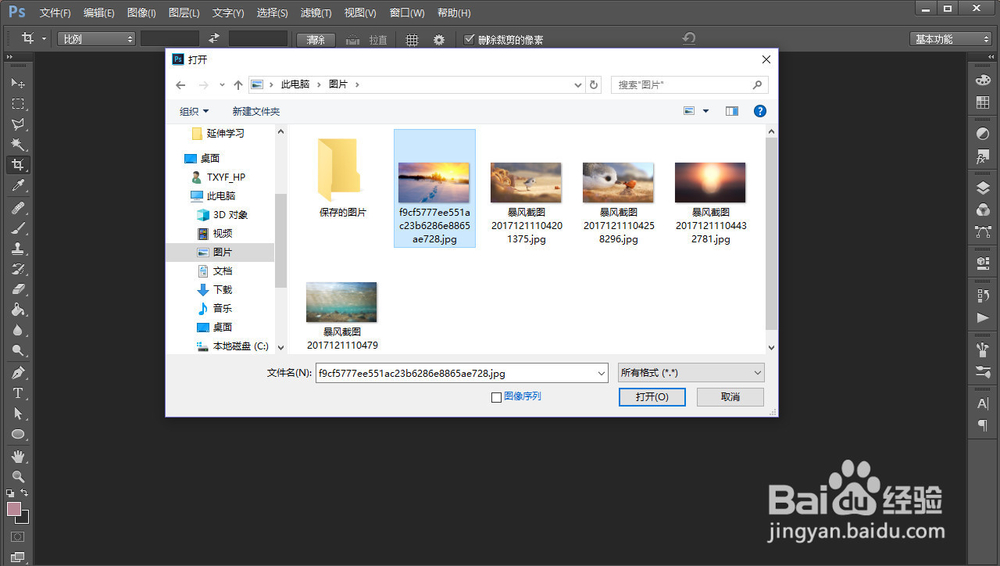
3、弹出打开对话框,找到需要转换格式的图片,点击打开按钮。
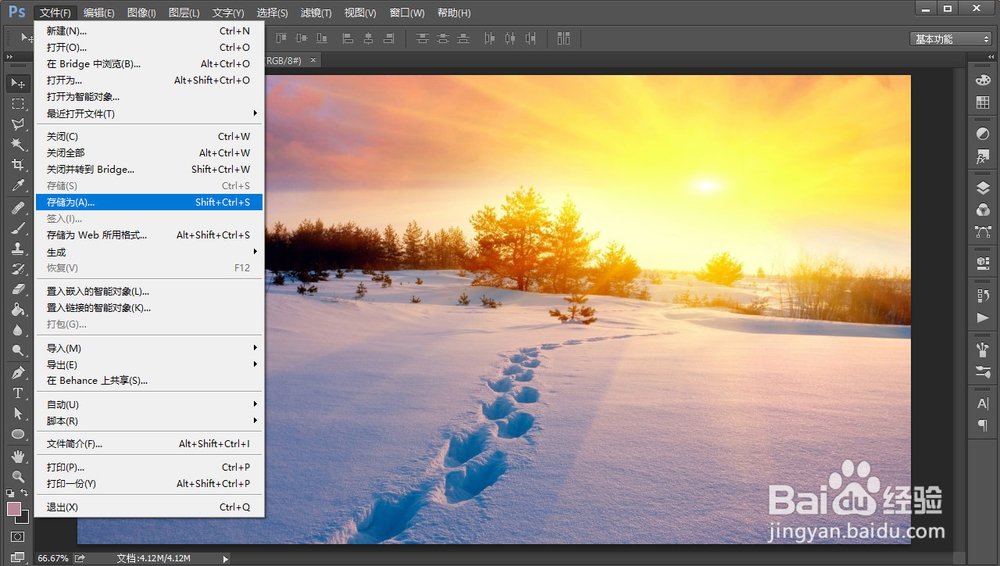
4、打开图片以后,再点击菜单栏文件->存储为(A)...
5、在弹出的另存为对话框中,选择存储位置,选择保存类型为PNG,也可以重命名文件。

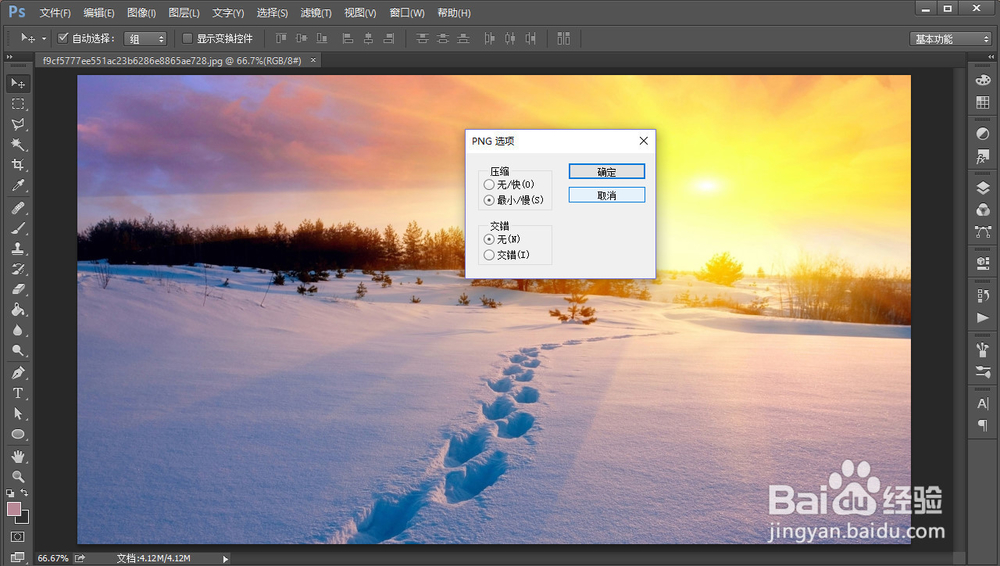
6、点击保存按钮,弹出PNG选项对话框,点击确定接口完成格式的转换。
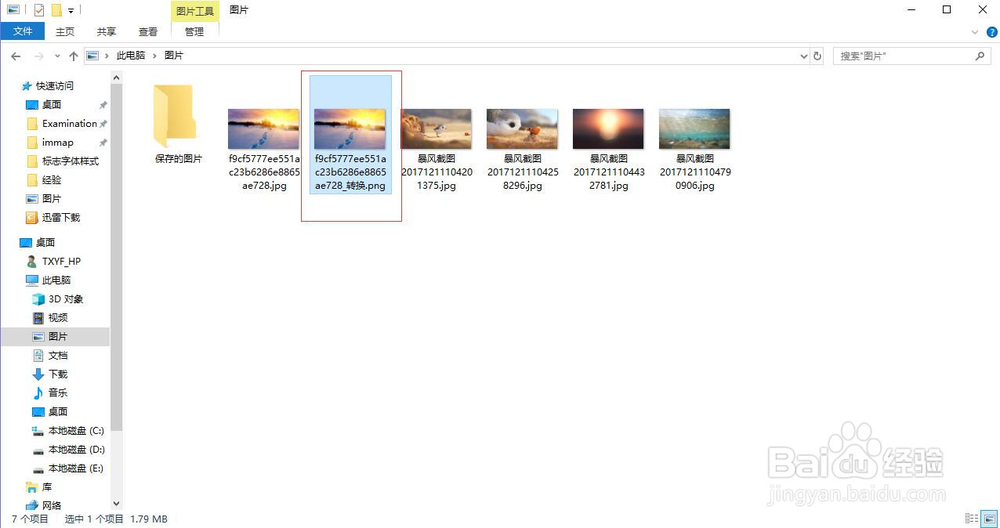
7、打开刚才选择的存储位置,可见转换为PNG格式的图片。
时间:2026-04-22 04:53:07
1、双击打开Photoshop软件。
2、点击菜单栏文件->打开(O)...
3、弹出打开对话框,找到需要转换格式的图片,点击打开按钮。
4、打开图片以后,再点击菜单栏文件->存储为(A)...
5、在弹出的另存为对话框中,选择存储位置,选择保存类型为PNG,也可以重命名文件。
6、点击保存按钮,弹出PNG选项对话框,点击确定接口完成格式的转换。
7、打开刚才选择的存储位置,可见转换为PNG格式的图片。
