在Excel中如何快速提取出表格中需要的地址数据

 时间:2026-05-06 07:17:49

1、首先在电脑上下载安装好办公软件,这里以Excel2013为例。如图

在Excel中如何快速提取出表格中需要的地址数据

2、然后双击图标,或者点击鼠标右键,选择打开应用。如图

在Excel中如何快速提取出表格中需要的地址数据

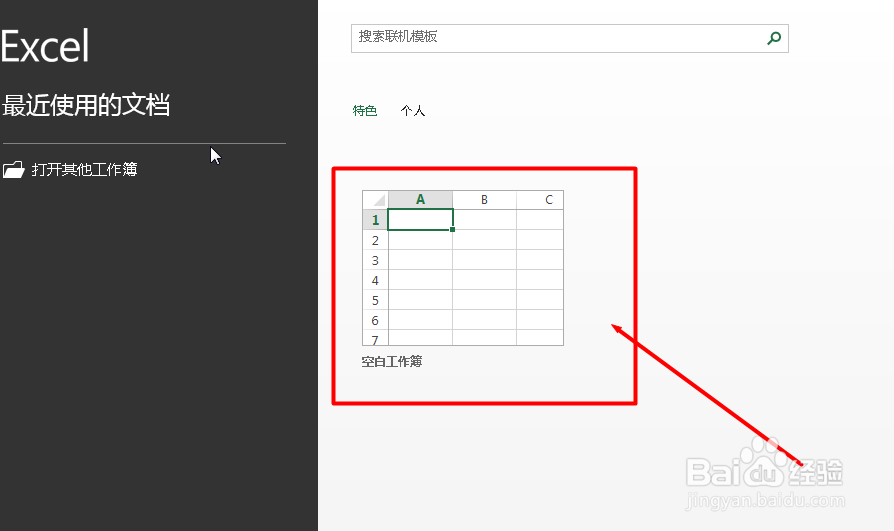
3、打开之后,我们选择创建新的表格。如图

在Excel中如何快速提取出表格中需要的地址数据

4、创建好表格之后,输入一些数据,这里随便输入作为演示使用。如图

在Excel中如何快速提取出表格中需要的地址数据

5、接着在需要提取数据的单元格中复制粘贴地址名称,如图

在Excel中如何快速提取出表格中需要的地址数据

6、最后选择下一个空白单元格,直接按下快捷键“Ctrl+E”,这样所有的地址名字都单独提取出来了,如图

在Excel中如何快速提取出表格中需要的地址数据

1、1.双击图标,或者点击鼠标右键,选择打开应用

2.打开之后,我们选择创建新的表格

3.创建好表格之后,输入一些数据,这里随便输入作为演示使用

4.接着在需要提取数据的单元格中复制粘贴地址名称,如图

5.最后选择下一个空白单元格,直接按下快捷键“Ctrl+E”,这样所有的地址名字都单独提取出来了,如图

  • 在Excel中如何快速批量提取地址
  • excel如何从地址中快速提取省份
  • excel表格怎么将空格替换为0?
  • Excel如何实现获取地址
  • Excel怎么提取年份
  • 热门搜索
    伊春旅游 定西旅游 山西旅游网 平顶山旅游 上海旅游景点大全 雪乡旅游 无锡旅游商贸高等职业技术学校 阿根廷旅游 韩国个人旅游签证 上海商贸旅游学校