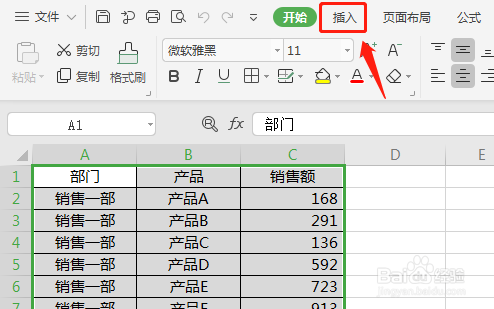
1、在Excel文件,选定单元格区域A1:C19数据。

2、单击【插入】选项卡,进入插入功能区。
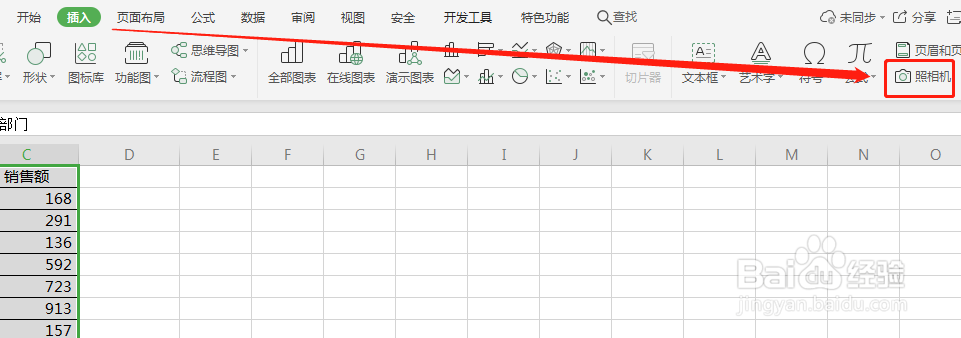
3、在插入功能区,单击【照相机】功能按钮,单元格区域A1:C19数据被复制。
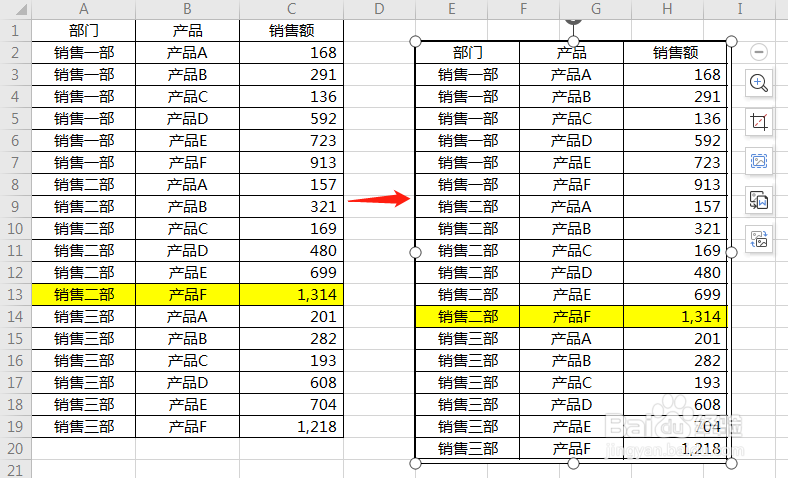
4、鼠标移至工作表编辑区,鼠标指针变成“+”字形,在任一位置单击鼠标左键,单元格区域A1:C19数据生成图像。
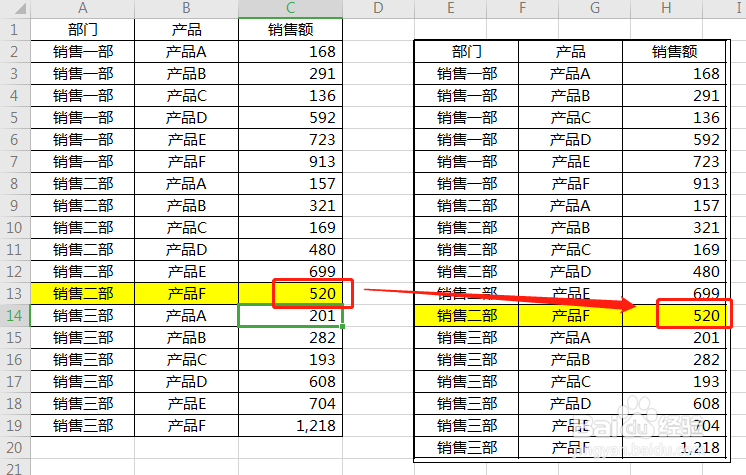
5、在单元格C13修改数据1,314为520,图像对应数据随之变化。
6、总结
选定单元格区域,通过照相机功能即可生成单元格区域数据图像,修改单元格数据,图像数据随之更新。
时间:2026-04-27 00:33:56
1、在Excel文件,选定单元格区域A1:C19数据。
2、单击【插入】选项卡,进入插入功能区。
3、在插入功能区,单击【照相机】功能按钮,单元格区域A1:C19数据被复制。
4、鼠标移至工作表编辑区,鼠标指针变成“+”字形,在任一位置单击鼠标左键,单元格区域A1:C19数据生成图像。
5、在单元格C13修改数据1,314为520,图像对应数据随之变化。
6、总结
选定单元格区域,通过照相机功能即可生成单元格区域数据图像,修改单元格数据,图像数据随之更新。
