win7系统版本如何显示Service Pack 1?

 时间:2026-02-12 22:01:18

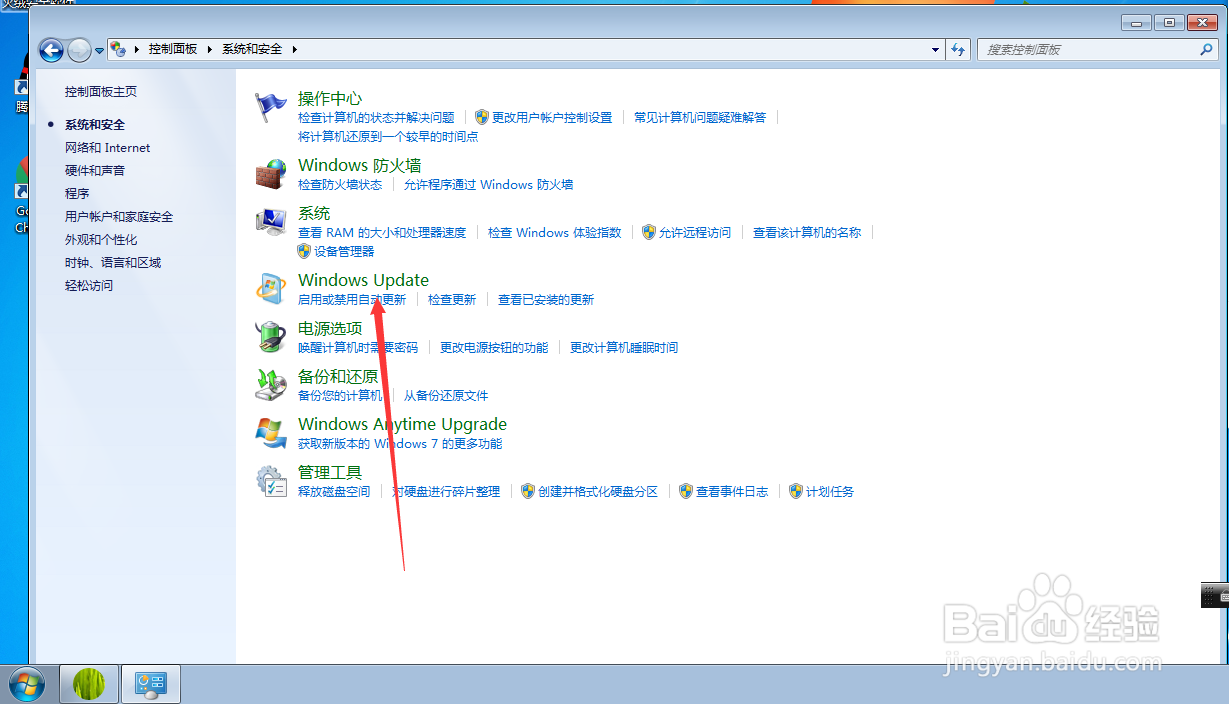
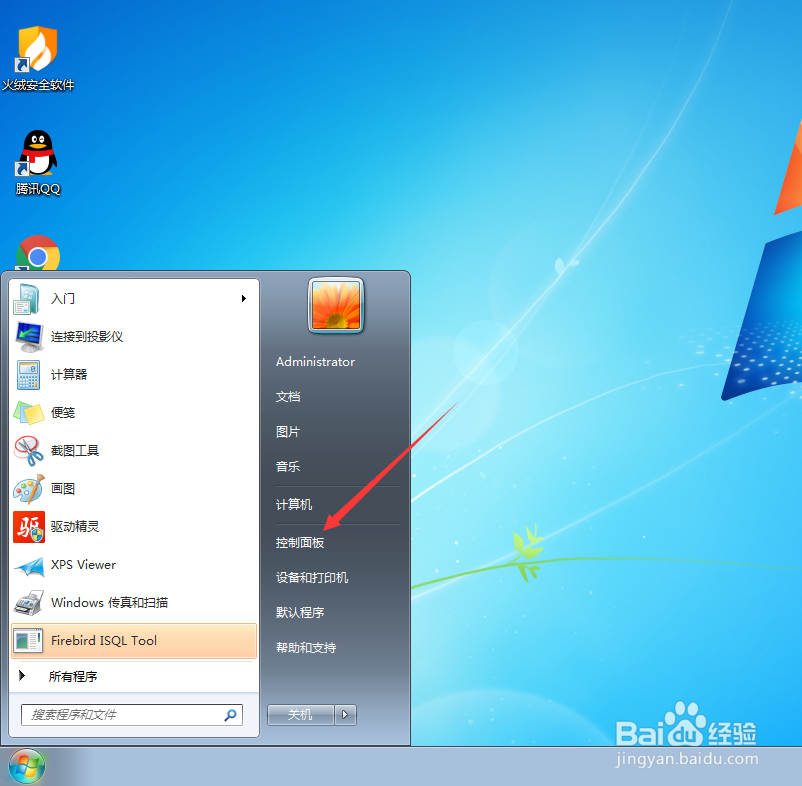
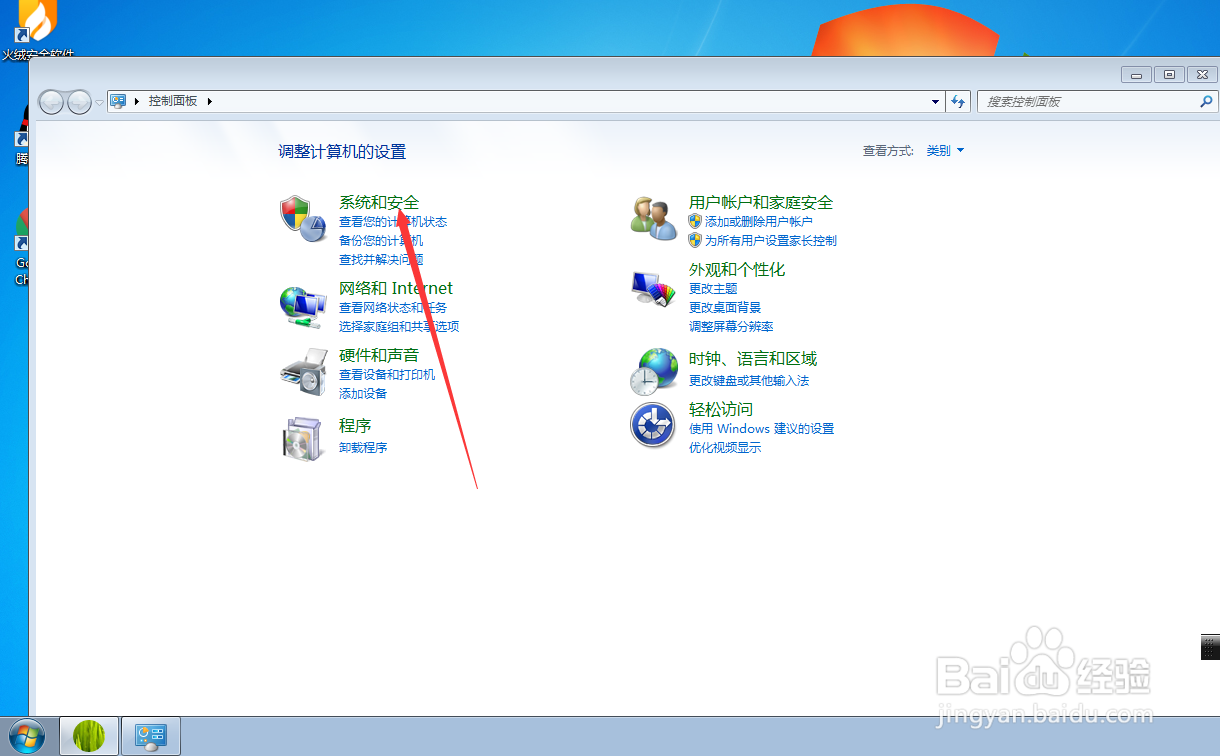
1、在电脑上打开控制面板,然后点击“系统和安全”。
win7系统版本如何显示Service Pack 1?

win7系统版本如何显示Service Pack 1?

2、进入系统和安全界面后,点击“windows update”。

win7系统版本如何显示Service Pack 1?

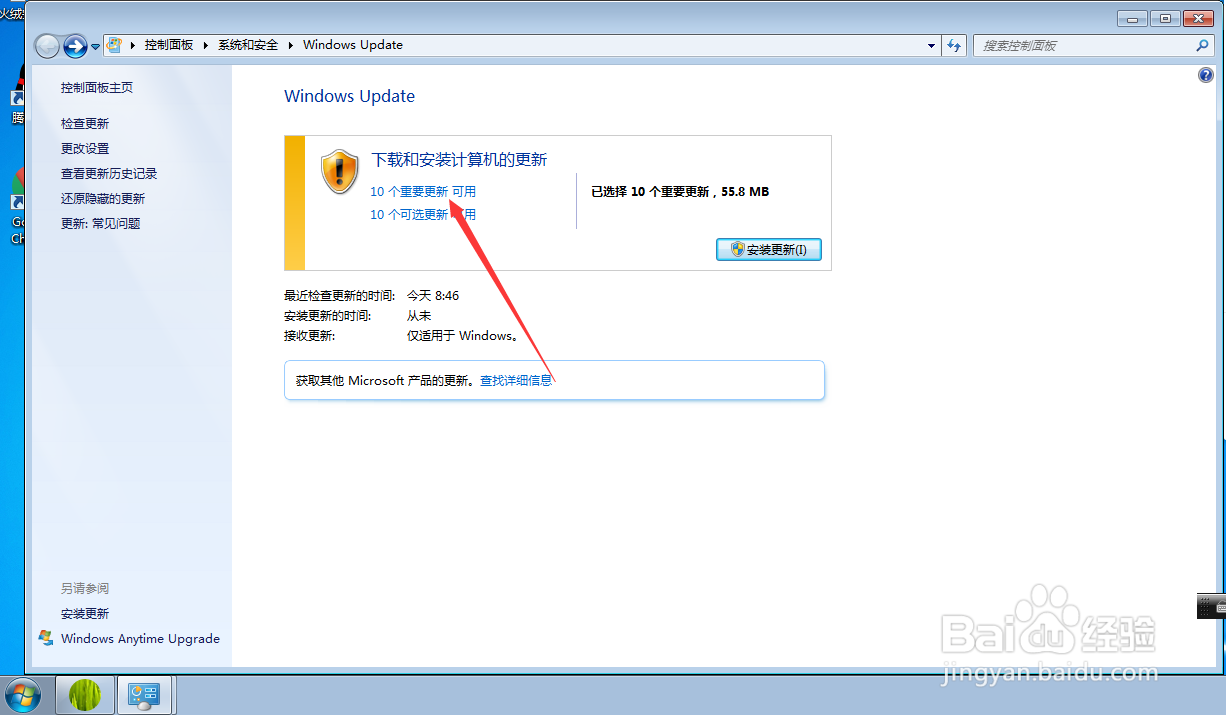
3、进入windows update界面后,点击检查更新,然后等待检查完成。

win7系统版本如何显示Service Pack 1?

4、更新检查完成后,点击“重要更新”项。

win7系统版本如何显示Service Pack 1?

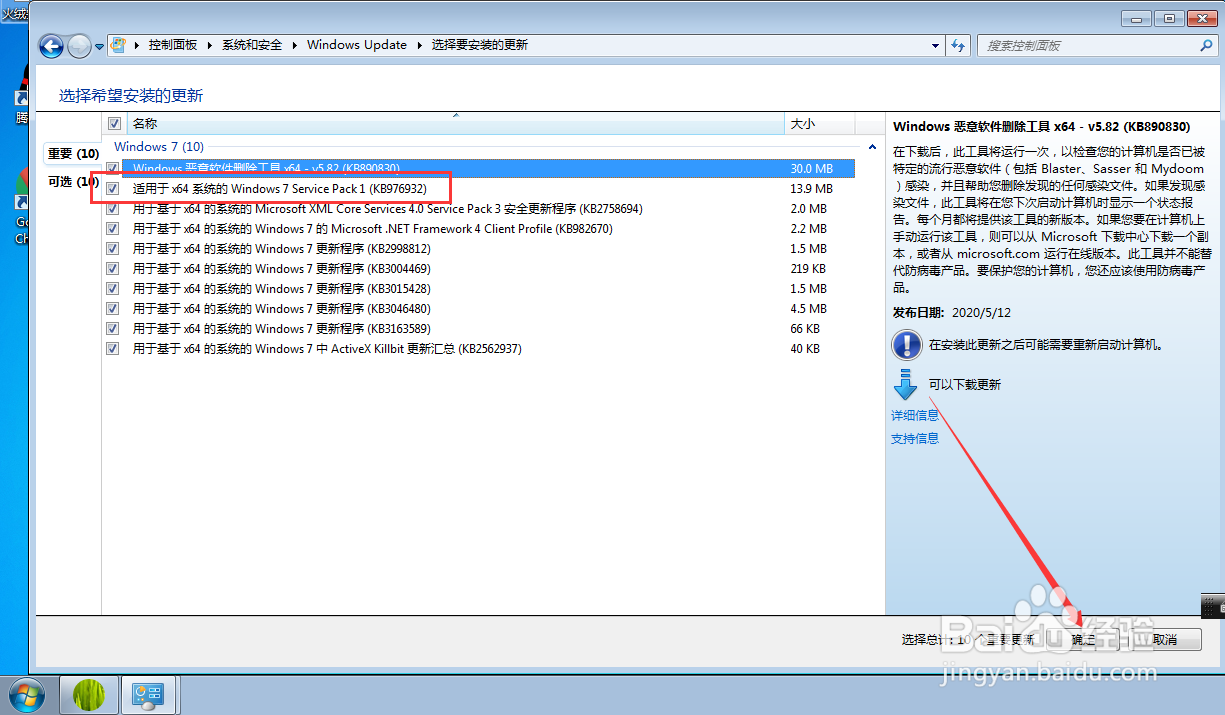
5、在重要更新项界面勾选“windows 7 Service Pack 1 ”,然后点击“确定”。
win7系统版本如何显示Service Pack 1?

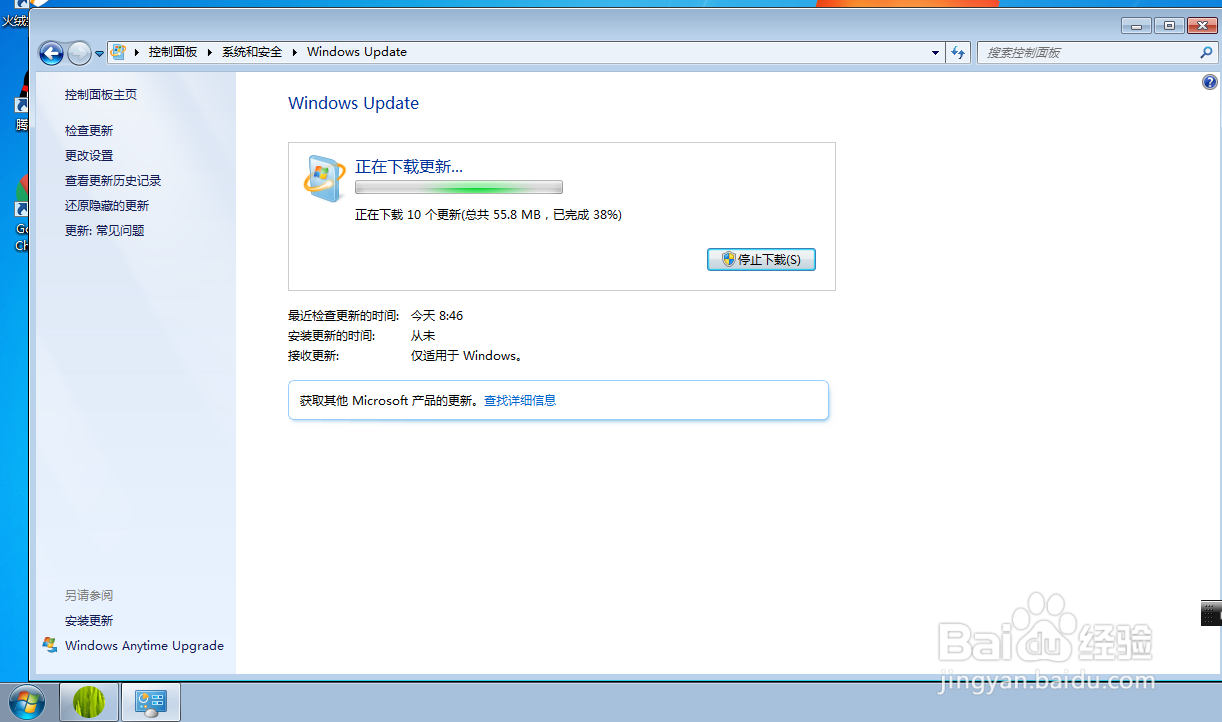
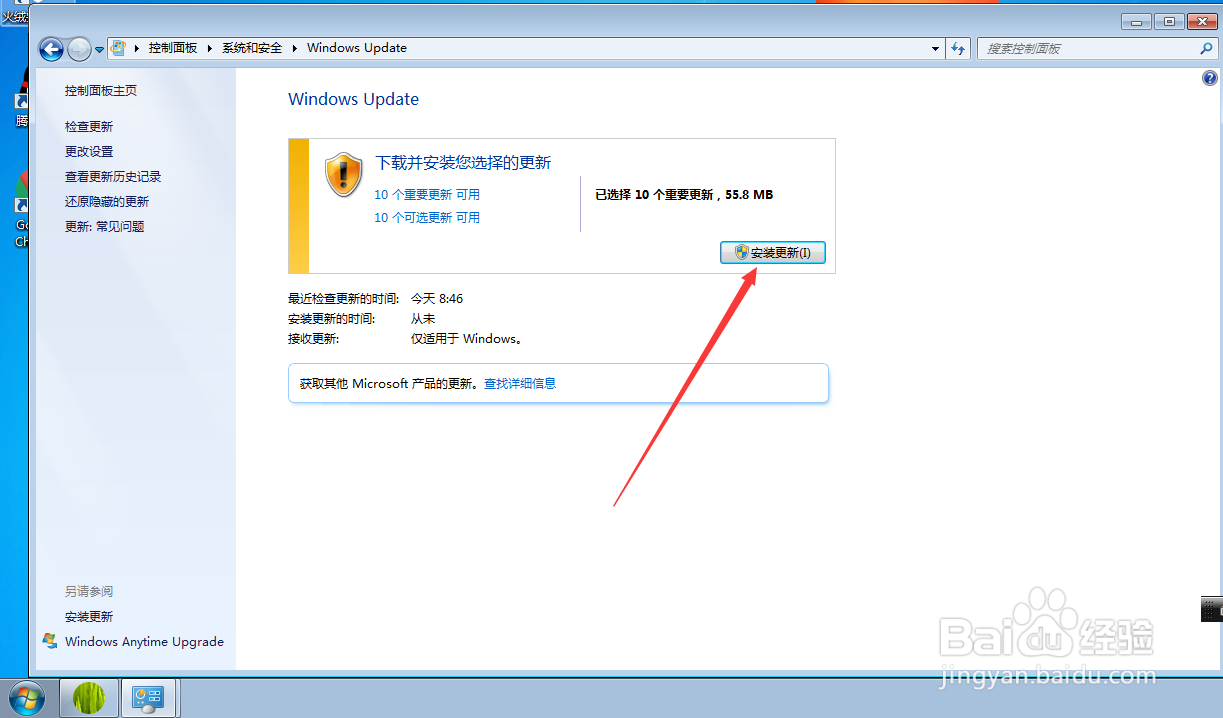
6、返回到windows update界面后,点击“立即更新”,然后等待更新完成。
win7系统版本如何显示Service Pack 1?

win7系统版本如何显示Service Pack 1?

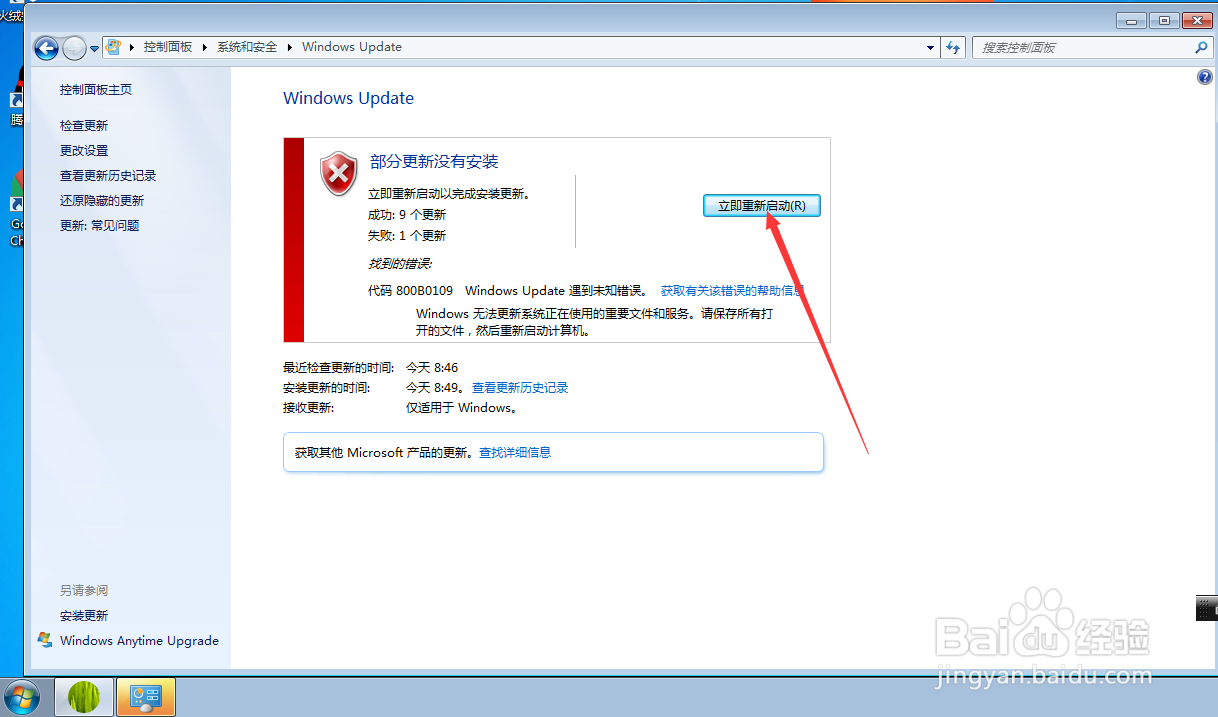
7、更新完成后,点击立即重新启动即可。

win7系统版本如何显示Service Pack 1?

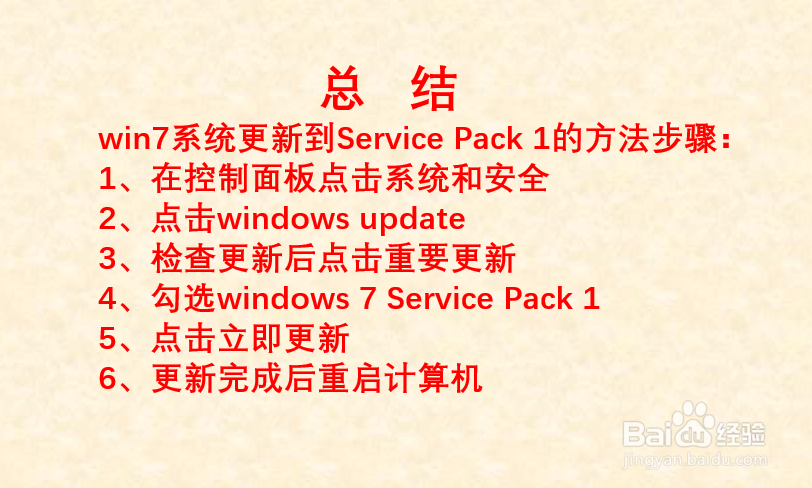
1、win7系统更新到Service Pack 1的方法步骤:

1、在控制面板点击系统和安全

2、点击windows update

3、检查更新后点击重要更新

4、勾选windows 7 Service Pack 1

5、点击立即更新

6、更新完成后重启计算机
win7系统版本如何显示Service Pack 1?

  • 配置OracleDatabase Configuration Assistant①
  • Oracle客户端下载教程(附官网链接)
  • 使用Windows Server 2003如何禁用来宾用户账号
  • 怎样使用TOAD导入dmp数据库
  • 怎样显示隐藏的设备?
  • 热门搜索
    中国十大旅游景点 旅游推广 北京旅游网官网 青海省旅游 帕劳旅游攻略 湖南张家界旅游攻略 南日岛旅游攻略 张家界旅游多少钱 济州岛旅游 武汉周边旅游景点大全