FreeNAS 如何重置 root 密码

 时间:2024-10-14 00:32:21

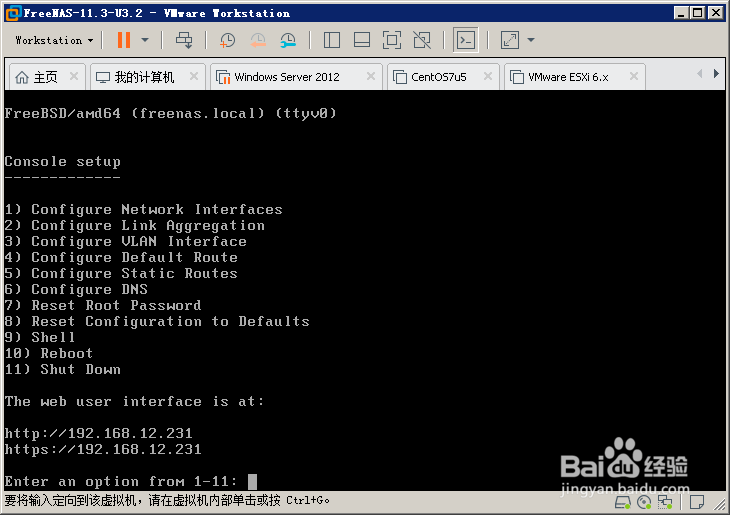
1、打开 FreeNAS 虚拟机的控制台,界面上有操作提示。
FreeNAS 如何重置 root 密码

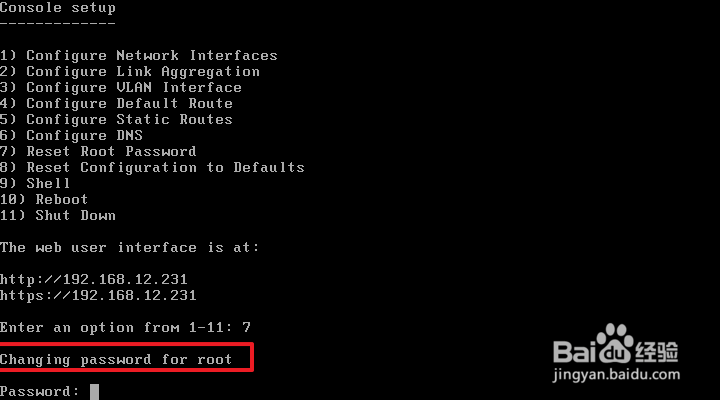
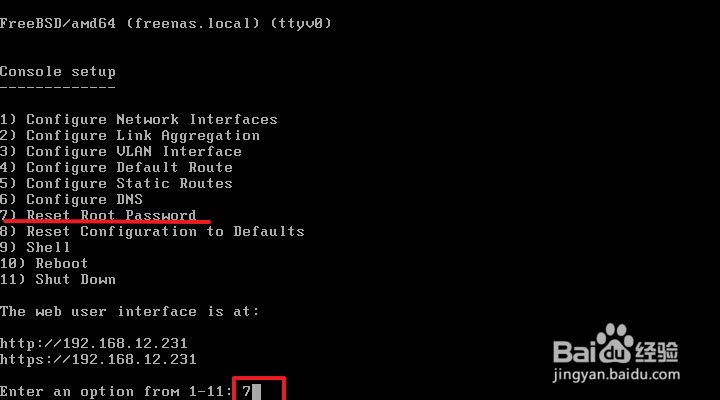
2、数亨蚂擤缚字 7 是“Reset Root Password”,也就是重置 root 密码,输入数字 7,然后按下“Enter 键”。
FreeNAS 如何重置 root 密码

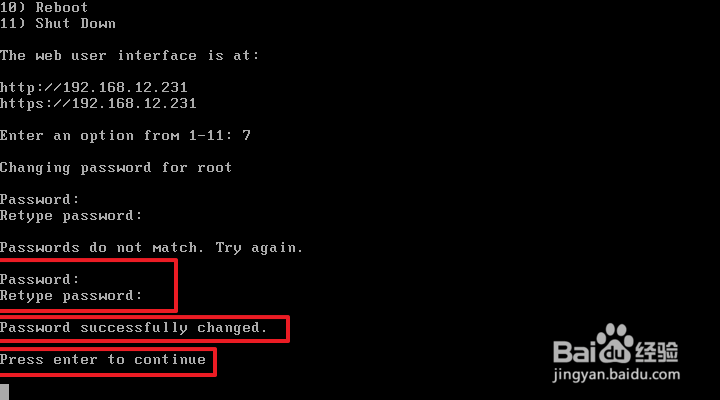
3、界面提示需要输入新的 root 密码。

FreeNAS 如何重置 root 密码

4、root 密码需要重复输入两次,提示密码重置成功,按“Enter 键”继续。
FreeNAS 如何重置 root 密码

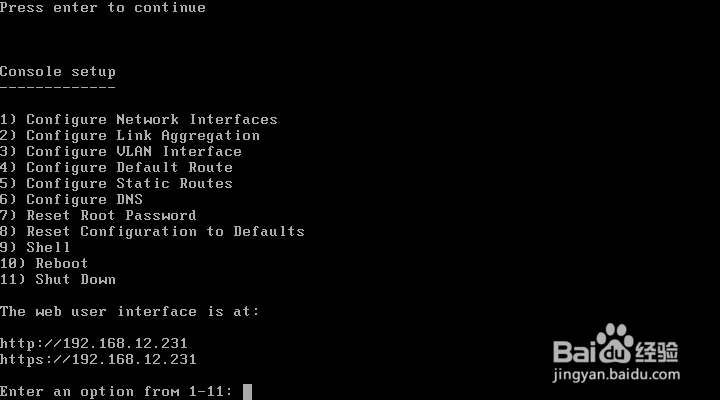
5、按“Enter 键”后会返回控制台主界面。

FreeNAS 如何重置 root 密码

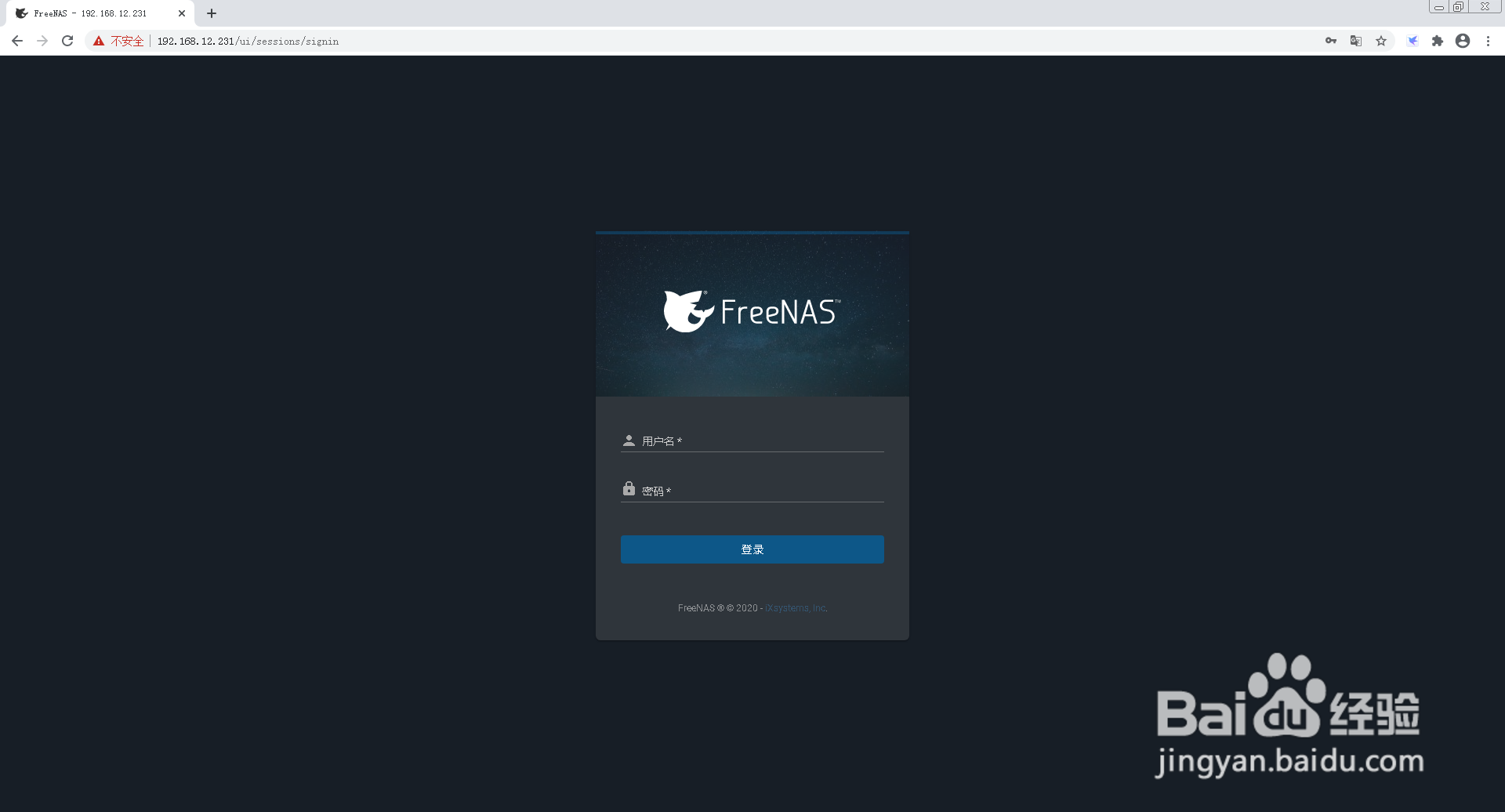
6、通过浏览器访问 FreeNAS 管理界面 http://x.x.x.x。
FreeNAS 如何重置 root 密码

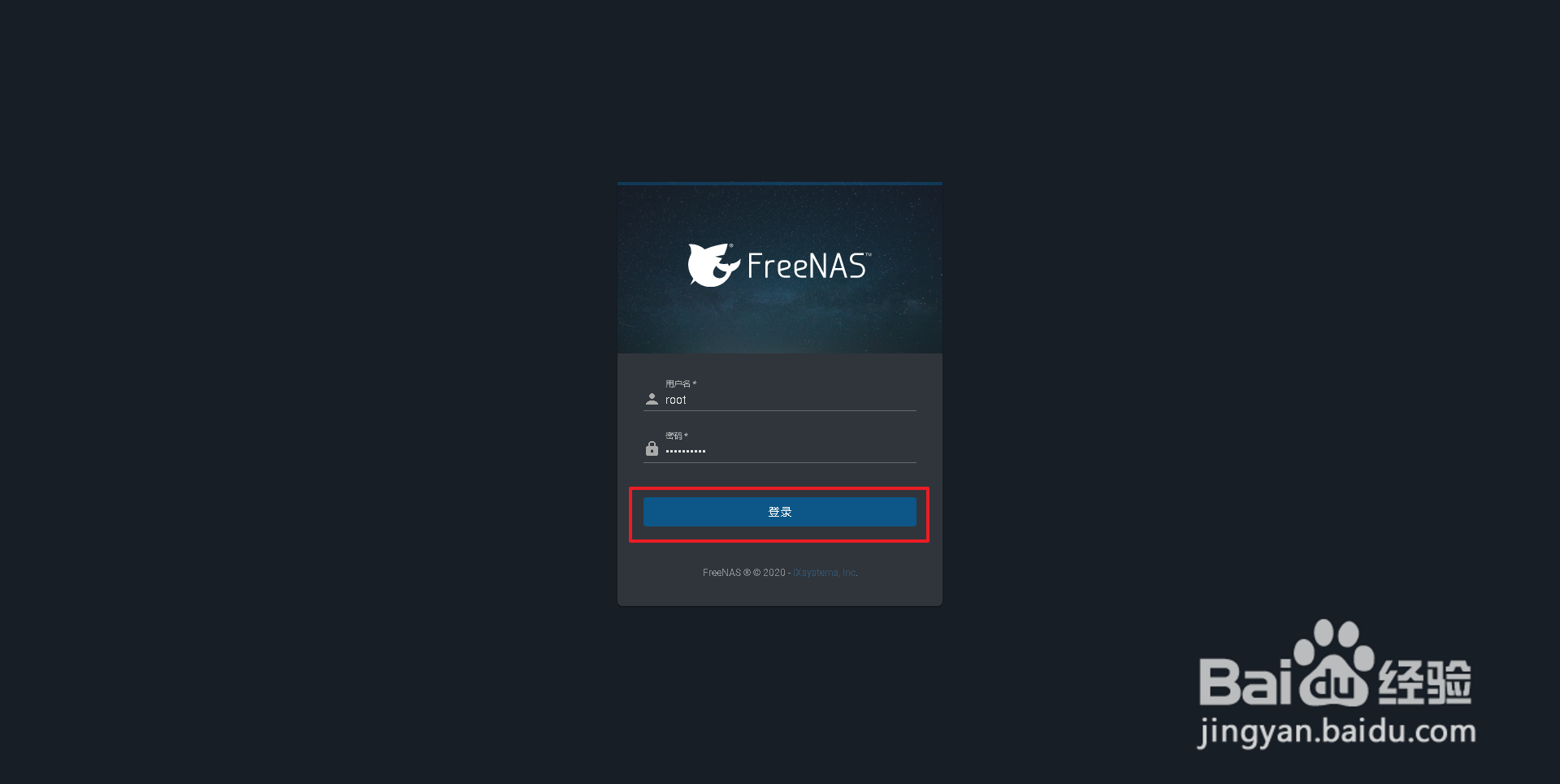
7、输入用户名 root 及新的 root 密码,点击“登录”。

FreeNAS 如何重置 root 密码

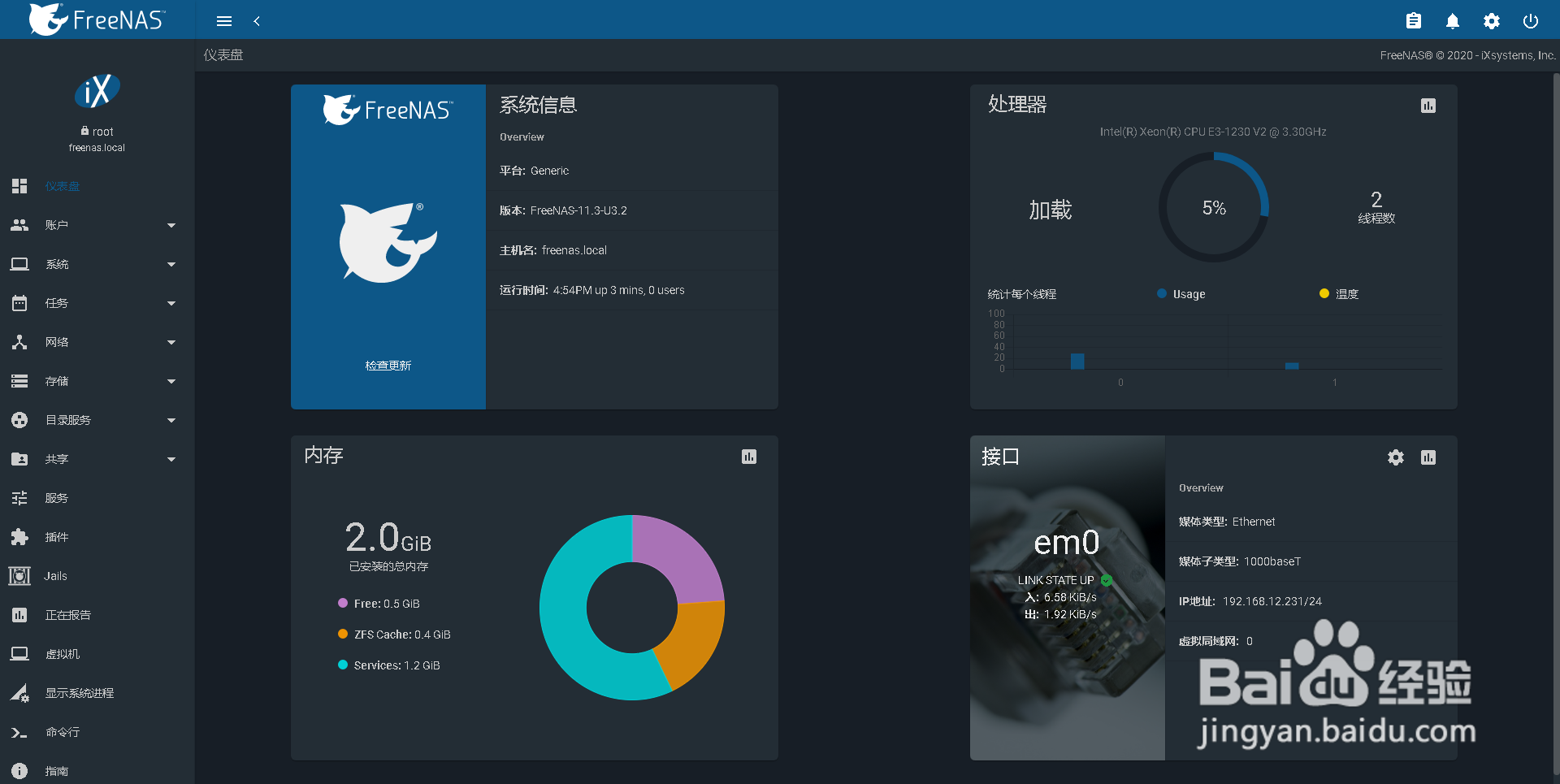
8、登录成功,root 密码重置成功。

FreeNAS 如何重置 root 密码
  • 怎么隐藏电脑硬盘里的分区
  • windows7系统查询电脑的CPU是几线程
  • 怎么禁止非域客户机上网
  • win7系统怎么更换时间服务器
  • 解决打印机共享问题
  • 热门搜索
    旅游景点排行榜 济南 旅游 丽江著名旅游景点 太原到云南旅游报价 郑州 旅游 绍兴旅游团 江苏旅游网 淮北旅游 日本北海道旅游 恒大世纪旅游城