PS如何将衣服变成透明状态

 时间:2024-10-13 10:49:52

1、打开图片。

PS如何将衣服变成透明状态

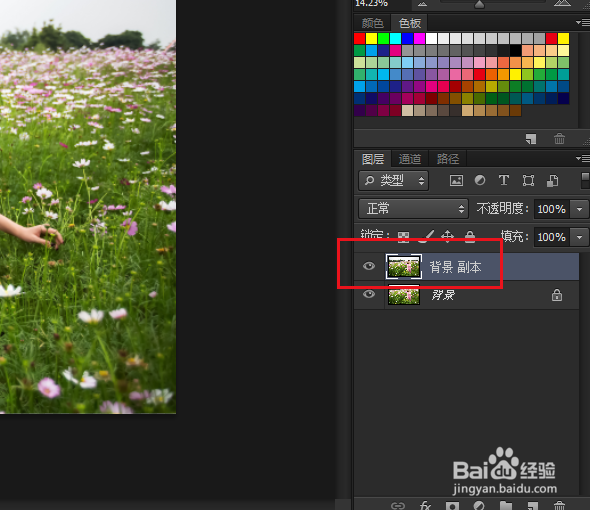
2、复制背景图层。

PS如何将衣服变成透明状态

3、使用套索工具,框选择人物。

PS如何将衣服变成透明状态

4、点击编辑,填充。

PS如何将衣服变成透明状态

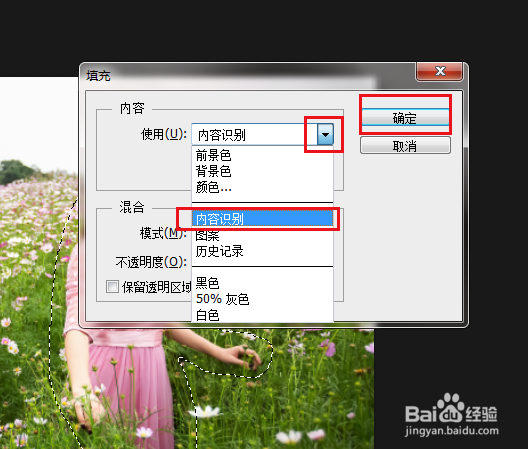
5、弹出对话框,打开使用下拉菜单,点击内容识别,确定。

PS如何将衣服变成透明状态

6、我们就得到了背景。

PS如何将衣服变成透明状态

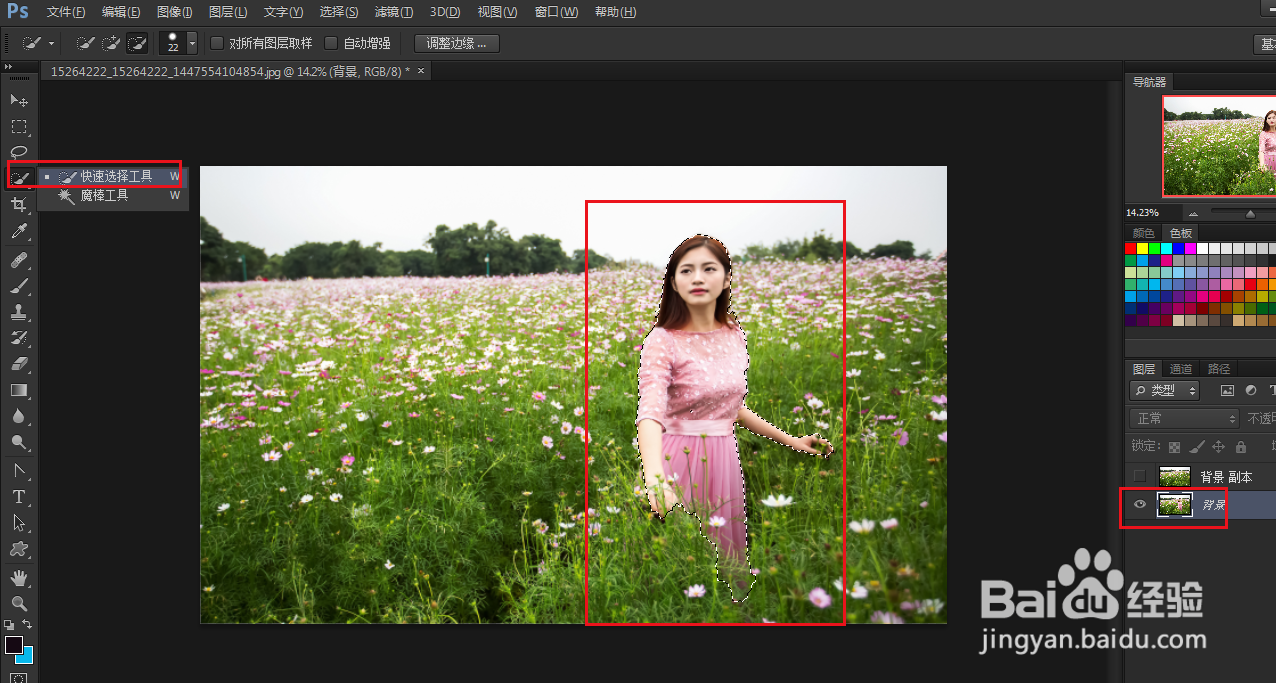
7、选择中背景图层,使用快速选择工具框选人物。

PS如何将衣服变成透明状态

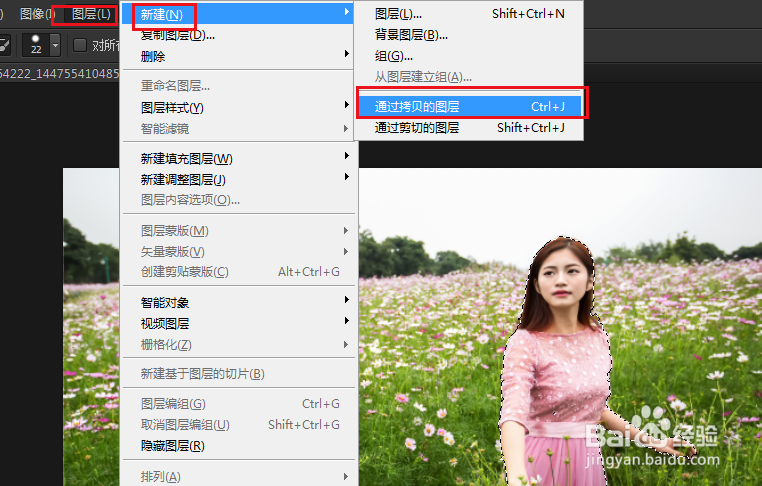
8、点击图层,新建,通过拷贝的图层。

PS如何将衣服变成透明状态

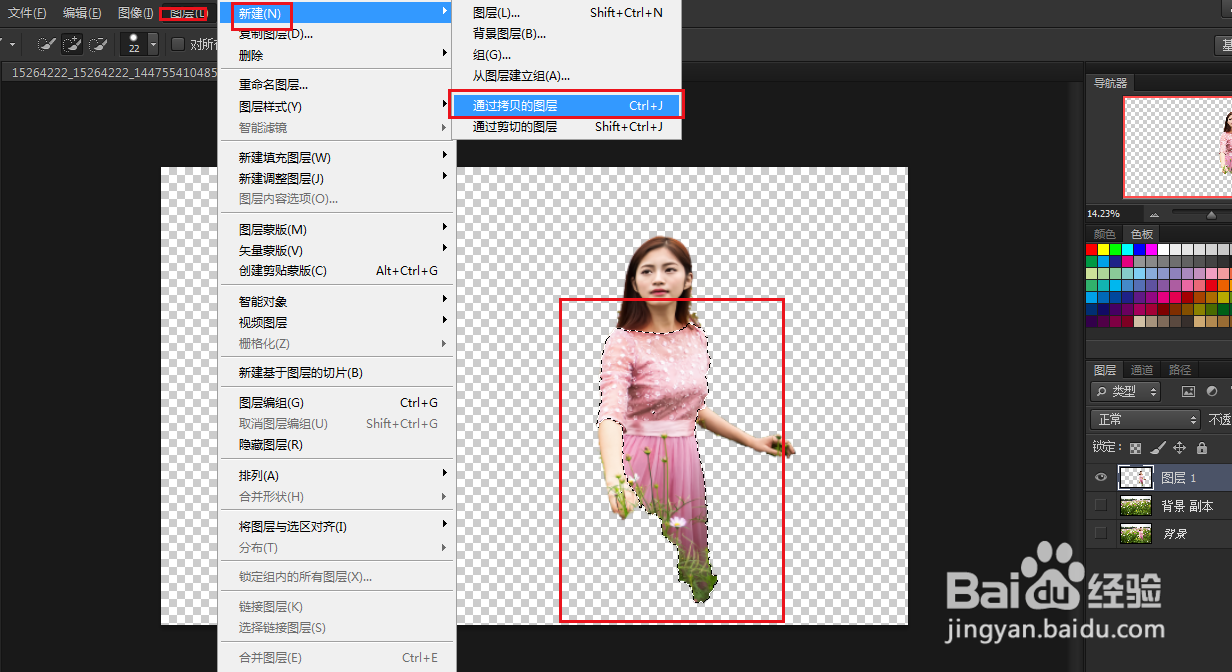
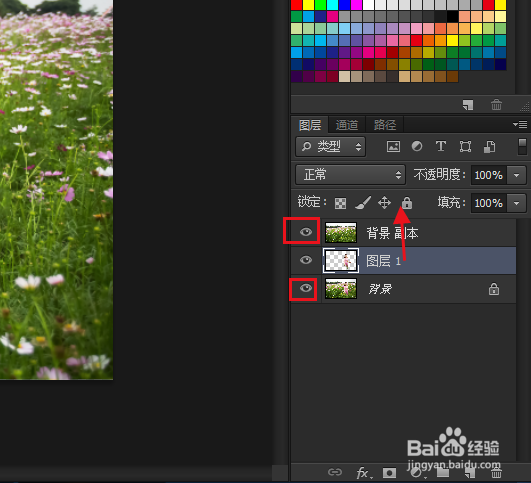
9、人物图层就出来了,复制出来的图层1移到最上层,隐藏背景副本图层和背景图层。
PS如何将衣服变成透明状态

10、使用快速选择工具框选人物衣服,点击图层,新建,通过拷贝的图层。

PS如何将衣服变成透明状态

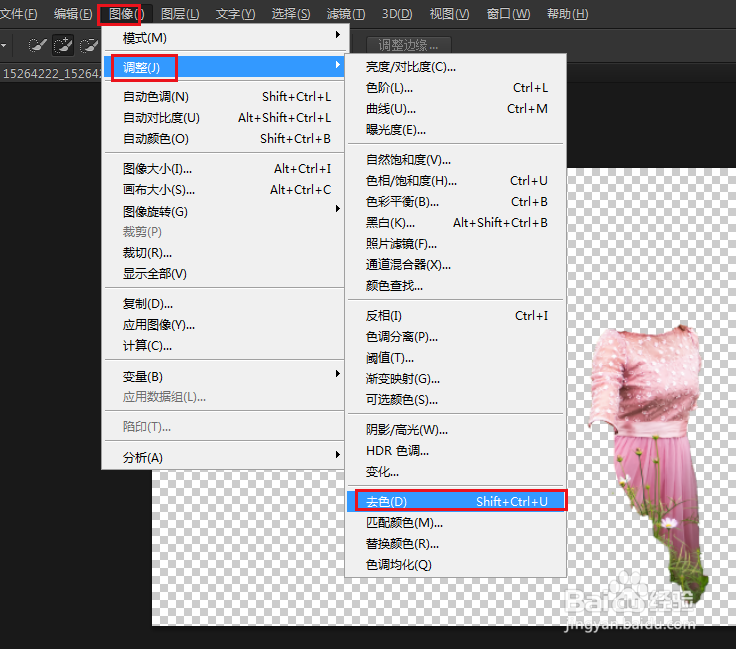
11、把人物的衣服复制出来,点击图像,调整,去色。

PS如何将衣服变成透明状态

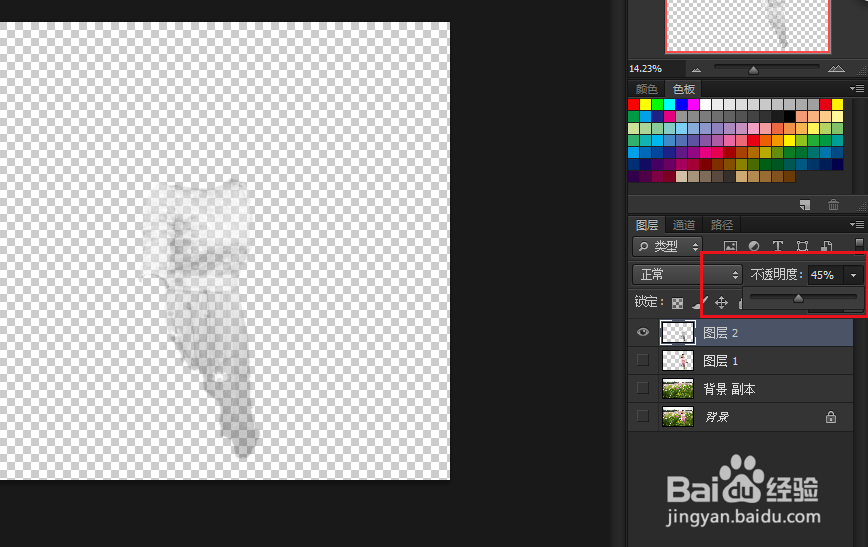
12、降底衣服图层的不透明度。

PS如何将衣服变成透明状态

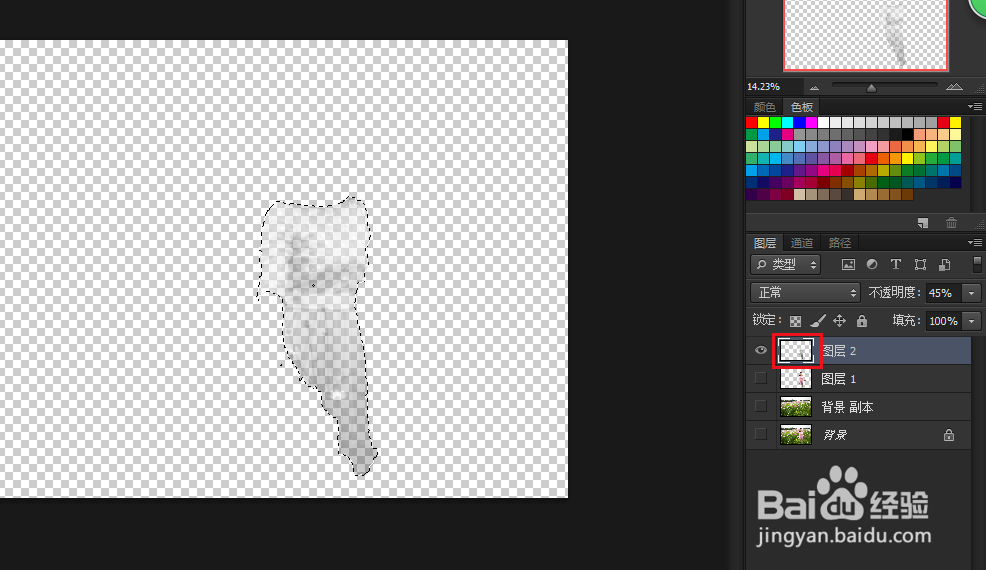
13、按Ctrl按再点击图层中的红框位置,建立衣服选区。

PS如何将衣服变成透明状态

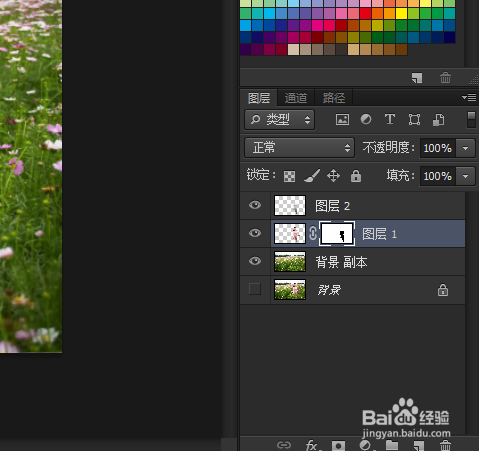
14、按Alt键,点击添加蒙版。

PS如何将衣服变成透明状态

15、在蒙版中衣服区域为黑色。

PS如何将衣服变成透明状态

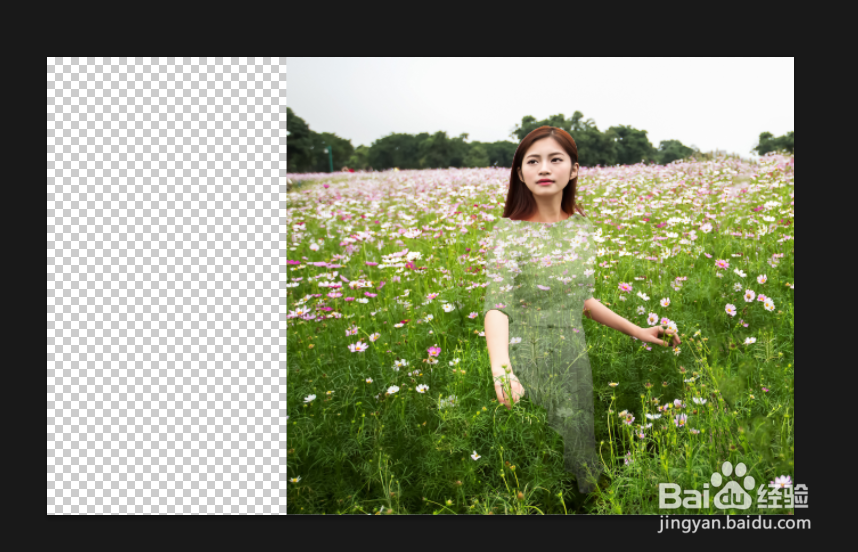
16、衣服透明效果制作完成。

PS如何将衣服变成透明状态

17、移动背景图层透明效果一样。

PS如何将衣服变成透明状态
  • ps窗口双联垂直排列在哪怎么设
  • ps画笔预设怎么调出来
  • ps里面的矩形工具如何使用?
  • ps高斯模糊怎么用?
  • PS如何把一张图片进行左右对称翻转
  • 热门搜索
    南美洲旅游 旅游公司网站 九江旅游景点大全 成都清明节旅游 杭州西湖旅游景点 浙江丽水旅游攻略 桂林旅游游记 十大旅游城市 到云南旅游 桂林康辉旅游