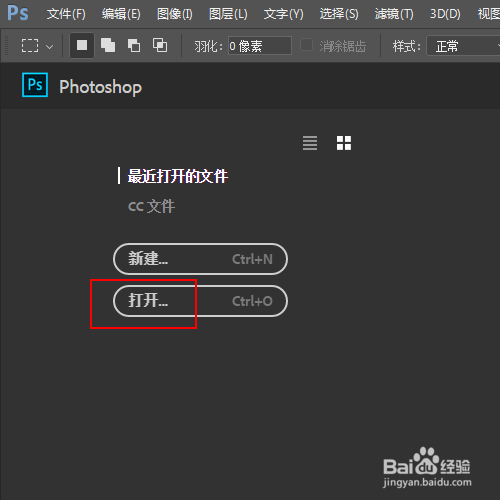
1、在photoshop的主界面单击【打开】选项。
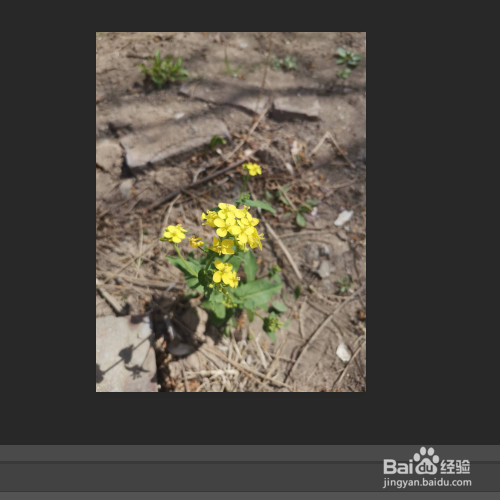
2、载入我们需要处理的图片
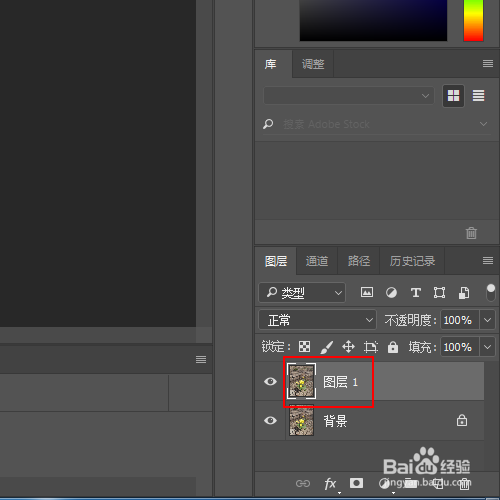
3、使用组合键Ctrl+J对背景图层进行复制。
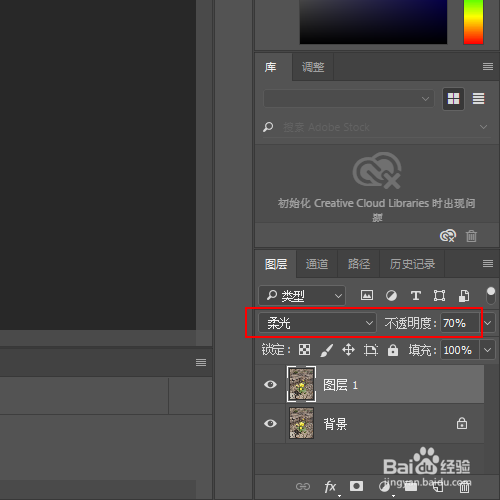
4、在图层面板上将图层1图层的混合模式更改为柔光,不透明度设置70%
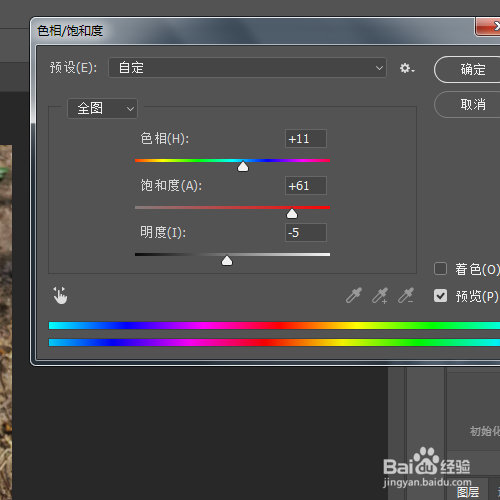
5、菜单栏:执行【图像】-【调整】-【色相/饱和度】命令并设置其参数如图所示
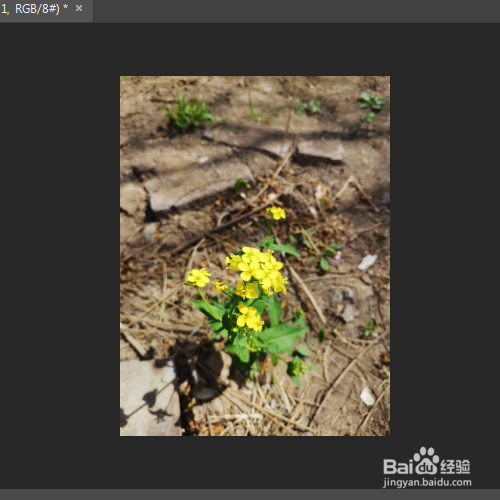
6、最终效果,如图所示。
时间:2026-04-21 17:40:12
1、在photoshop的主界面单击【打开】选项。
2、载入我们需要处理的图片
3、使用组合键Ctrl+J对背景图层进行复制。
4、在图层面板上将图层1图层的混合模式更改为柔光,不透明度设置70%
5、菜单栏:执行【图像】-【调整】-【色相/饱和度】命令并设置其参数如图所示
6、最终效果,如图所示。
