白板App怎么设置常用底色图片背景?

 时间:2026-02-14 05:09:22

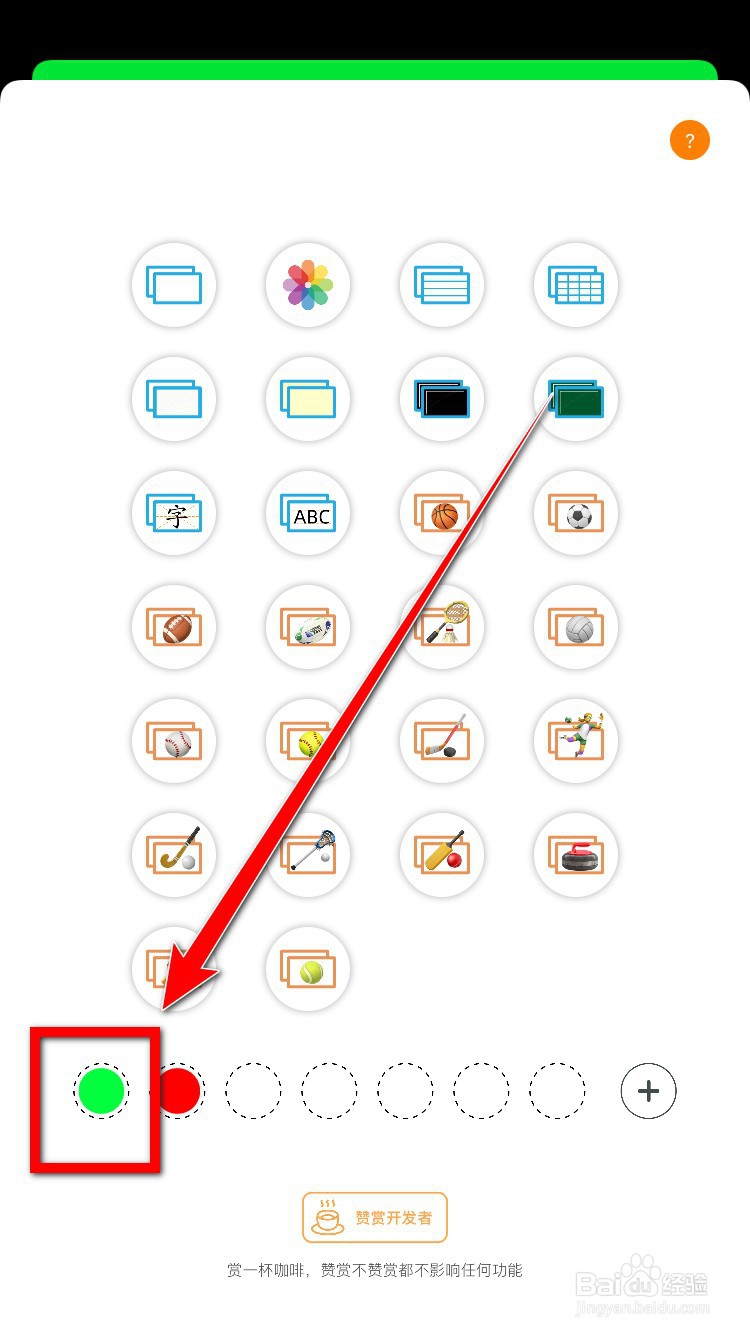
1、打开白板App后,进入首页,现在可以看到默认背景是白色的。首先点击右下角“长方形”按钮。

白板App怎么设置常用底色图片背景?

2、然后点击下面圆圈的一行选择最右侧的“+”。

白板App怎么设置常用底色图片背景?

3、接着你就可以用这个转盘和横条设置你想要的背景颜色,点住上面的圆圈滑动选择,中间会显示选择的颜色

白板App怎么设置常用底色图片背景?

4、点击中间的+号,就会把该颜色添加到下面横栏里,如下图。

白板App怎么设置常用底色图片背景?

5、这样,回到刚刚的页面,点击新增加的颜色,如下图。

白板App怎么设置常用底色图片背景?

6、就可以更改掉背景颜色了。

白板App怎么设置常用底色图片背景?

1、打开白板App;

2、点击下方“长方形”按钮;

3、点击色盘横条右侧“+”号;

5、拖动界面上的圆圈选择喜欢的颜色;

6、点击中间加号添加设置好的颜色;

7、回到点开长方形的界面,点击新添加的颜色;

8、就能更改常用底色图片背景了。

  • 怎样在白板中使用分类达人?
  • 如何给钉钉软件打分?
  • 用网络画板实现矩形在平面上滚动的动态课件
  • 几何画板工具怎么快速画出圆和半圆
  • 怎样在白板中创建思维导图
  • 热门搜索
    丽江旅游必去的地方 大陈岛旅游 九寨旅游 东南亚旅游价格 到云南旅游 成都旅游指南 上海青青旅游世界 下川岛旅游 蒙山旅游 北京市旅游局官网