Windows10系统如何查看已连接WIFI密码

 时间:2026-02-16 01:28:13

1、方法1:在键盘中一同按下快捷键“WIN + I”,打开Windows设置。

Windows10系统如何查看已连接WIFI密码

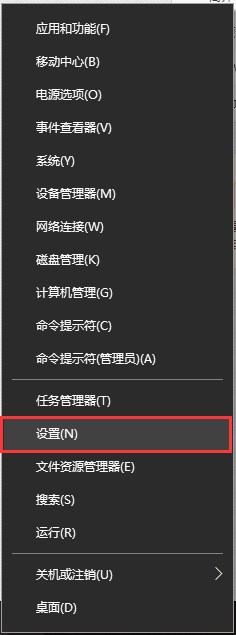
2、方法2:在电脑桌面中,鼠标右键左下角的开始,在弹出的列表中选择设置选项,打开Windows设置。
Windows10系统如何查看已连接WIFI密码

1、在Windows设置界面中,选择网络和Internet设置项。

Windows10系统如何查看已连接WIFI密码

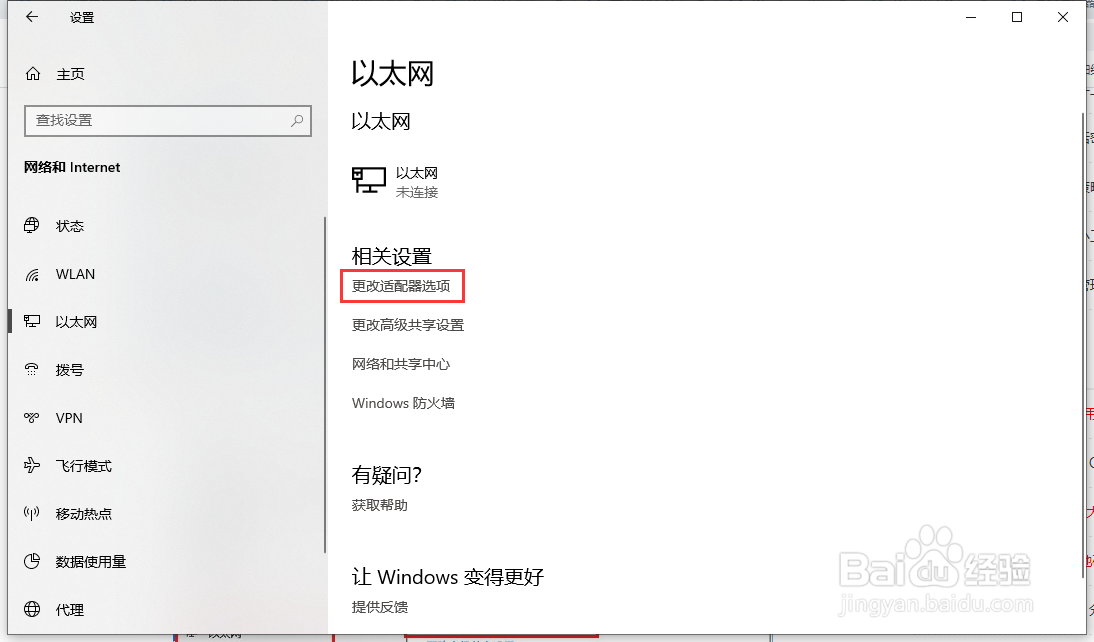
2、在 Windows设置 - 网络和Internet 界面中,点击左侧的以太网选项。

Windows10系统如何查看已连接WIFI密码

3、点击左侧的以太网选项后,点击相关设置一栏下的更改适配器选项。

Windows10系统如何查看已连接WIFI密码

4、选中WLAN并鼠标右键单击,在展开的列表中选择状态选项。

Windows10系统如何查看已连接WIFI密码

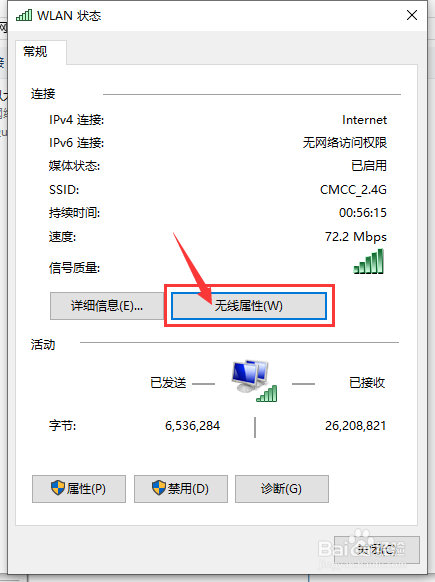
5、在WLAN状态栏界面框中,点击无线属性按钮。

Windows10系统如何查看已连接WIFI密码

6、在无线属性界面框中,点击上方菜单栏的安全选项。

Windows10系统如何查看已连接WIFI密码

7、点击上方菜单栏的安全选项后,打勾“显示字符”的勾选状态,网络安全密钥就会显示当前所连接的WIFI密码出来了。

Windows10系统如何查看已连接WIFI密码

  • 怎么查看系统中存储的无线网络密码?
  • 查看win7无线密码的技巧
  • win7电脑怎么查看本机WiFi密码
  • 电脑如何查看已连接的wifi密码
  • 笔记本电脑如何查看wifi密码?
  • 热门搜索
    五指山旅游攻略 江西庐山旅游 铜川旅游景点大全 哈尔滨冰雪旅游 山东泰山旅游攻略 旅游专家 开原旅游 凭祥旅游 塔城旅游 日照旅游网