1、1.打开ps软件,写出几个文字,并按住Ctrl键往下来字体,使字体变得长一些;如图

2、2.右击文字图层,格式化图层,使用渐变工具拉出一个渐变;如图
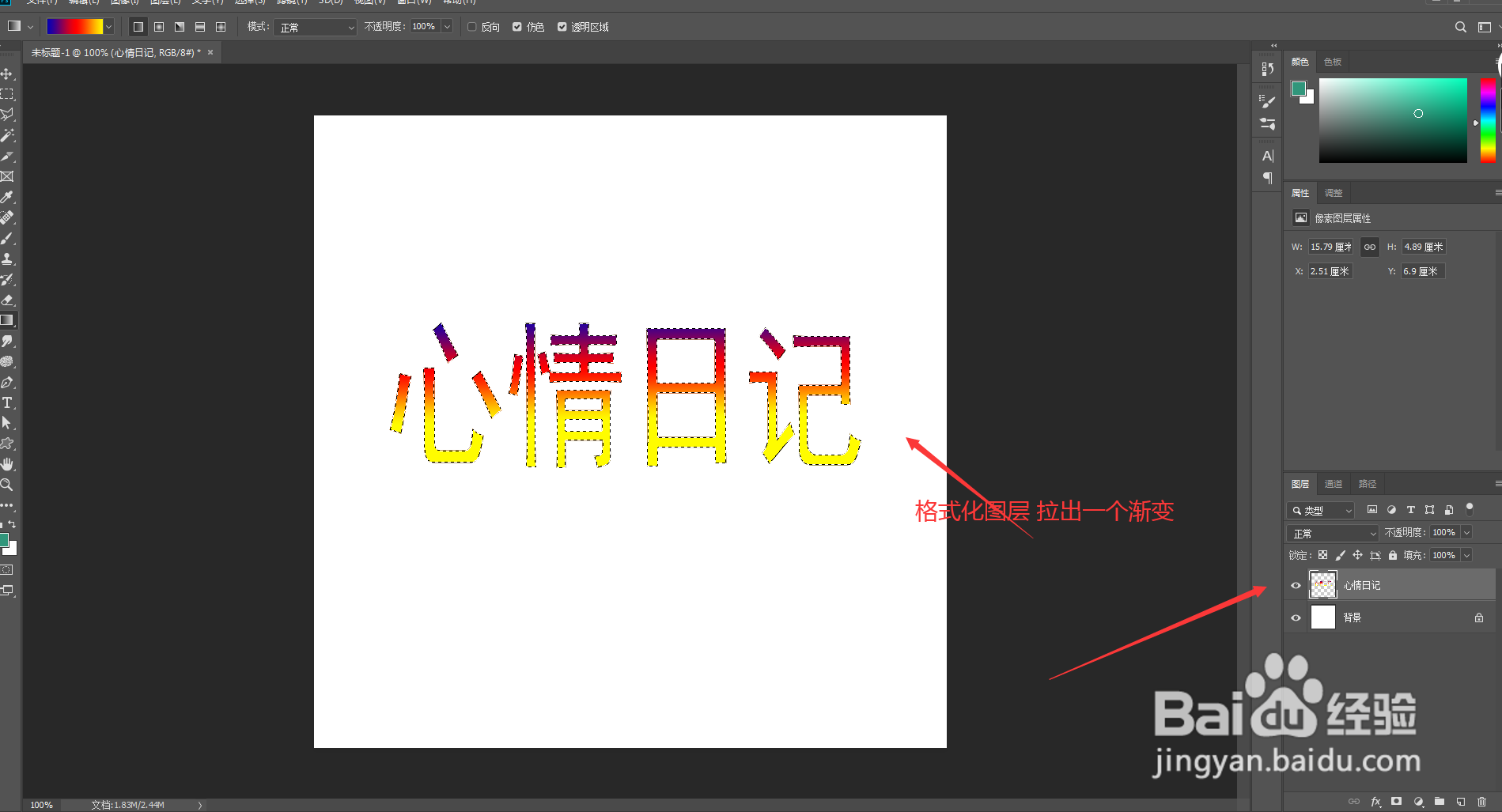
3、3.复制文字图层之后并使用键盘上的向上键往上移动一格;如图
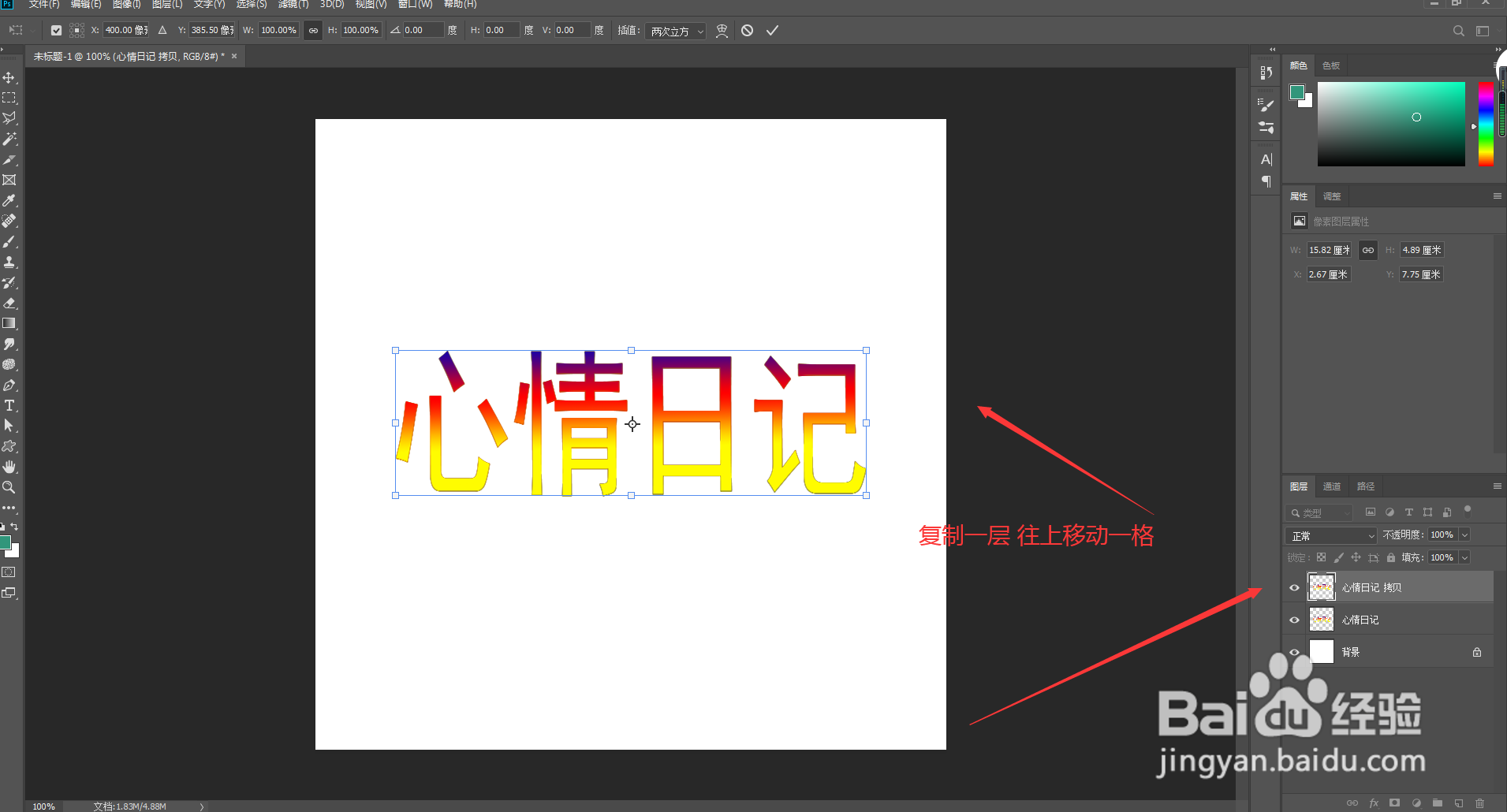
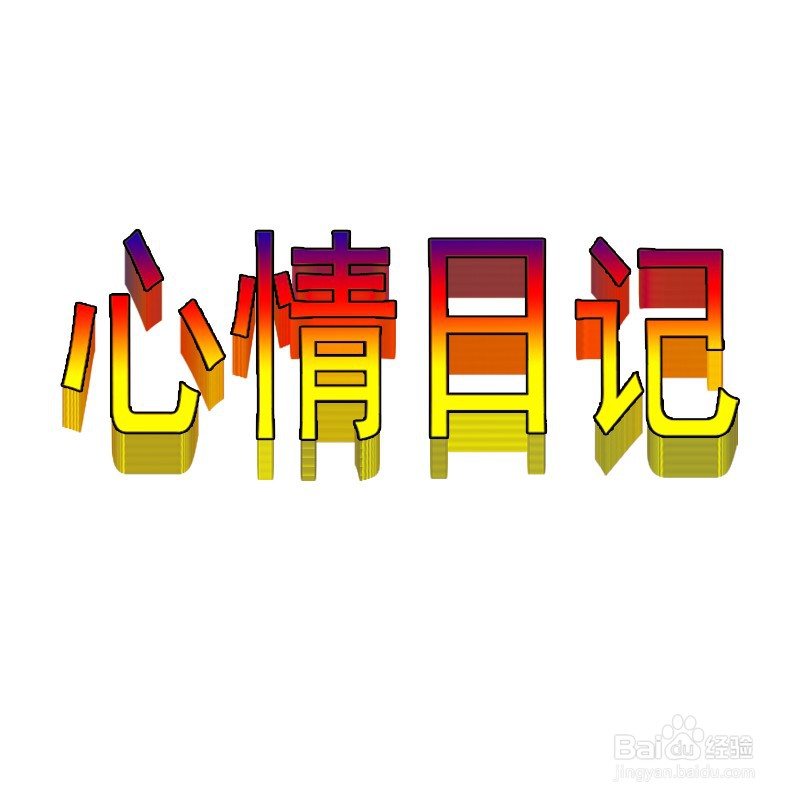
4、4.按住Ctrl+shift+alt+t键移动并复制,这样字体就有了立体字的效果;如图
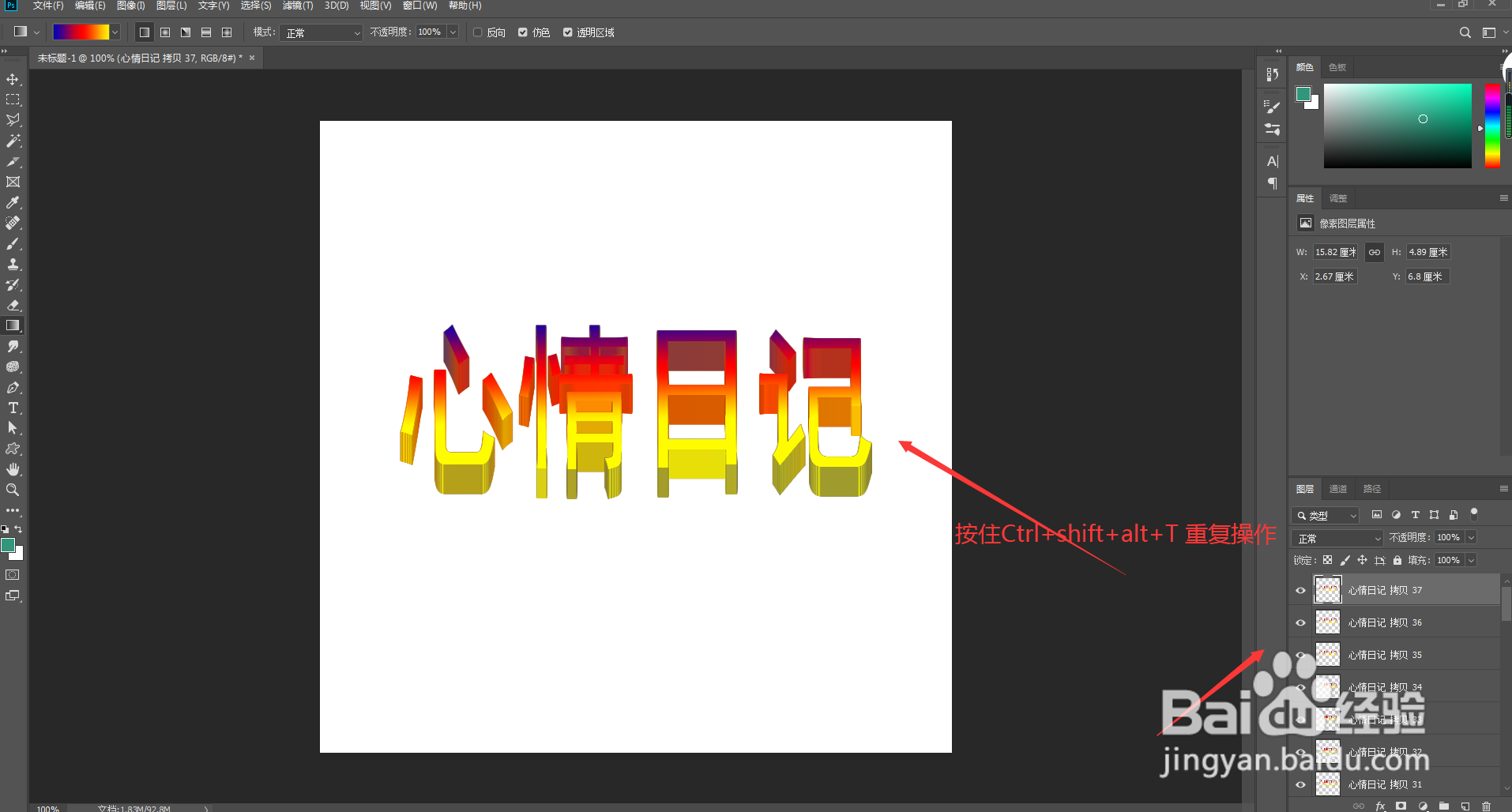
5、5.再最上面一个图层上右击图层样式,新增一个描边;如图
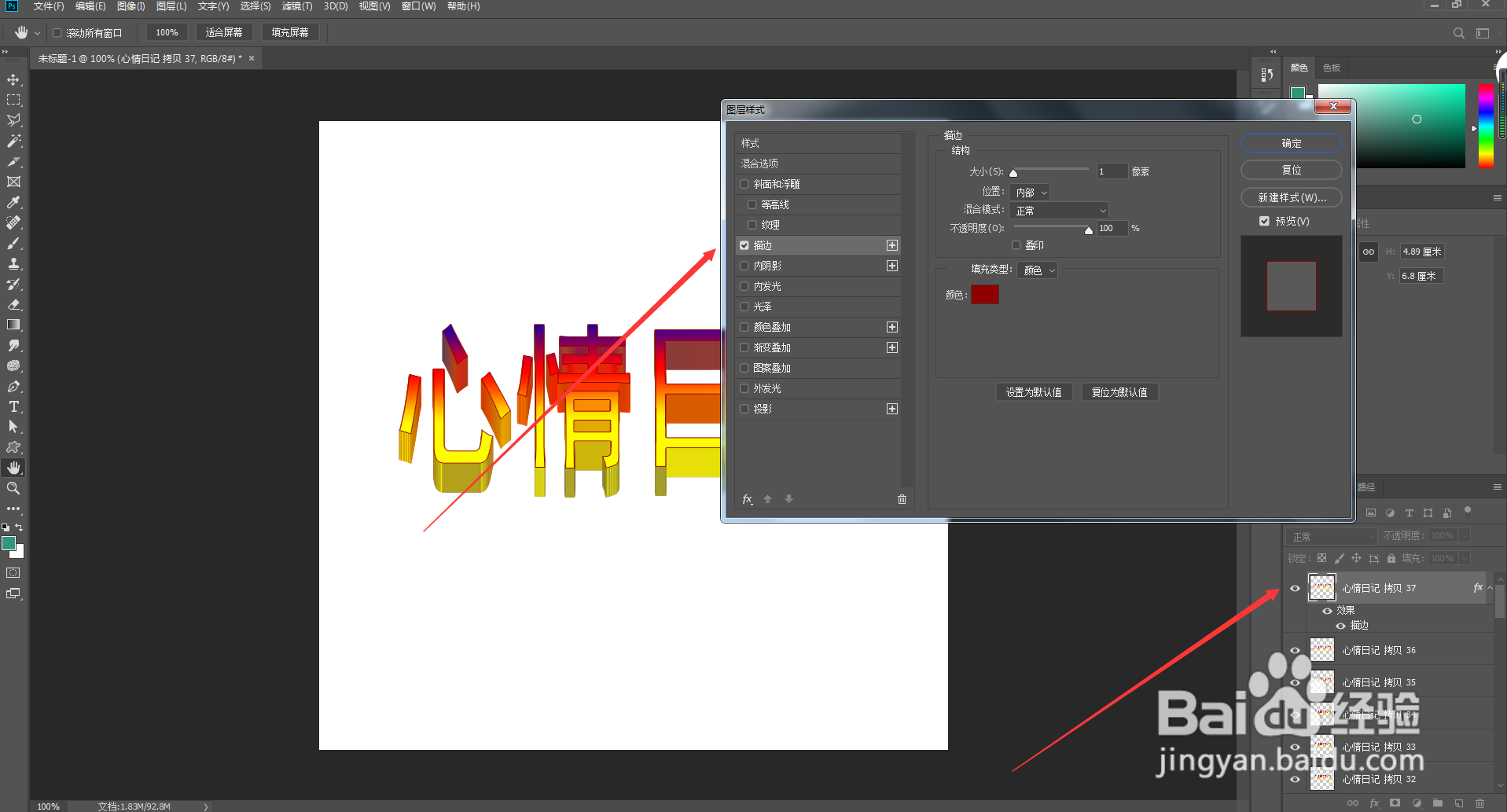
6、6.更改描边的颜色和渐变色相匹配,大小为2像素,混合模式正常,这样效果就制作完成了;如图

时间:2026-04-29 22:54:03
1、1.打开ps软件,写出几个文字,并按住Ctrl键往下来字体,使字体变得长一些;如图
2、2.右击文字图层,格式化图层,使用渐变工具拉出一个渐变;如图
3、3.复制文字图层之后并使用键盘上的向上键往上移动一格;如图
4、4.按住Ctrl+shift+alt+t键移动并复制,这样字体就有了立体字的效果;如图
5、5.再最上面一个图层上右击图层样式,新增一个描边;如图
6、6.更改描边的颜色和渐变色相匹配,大小为2像素,混合模式正常,这样效果就制作完成了;如图
