绘声绘影2020软件中怎样使用多视频编辑器

 时间:2026-02-13 05:25:41

1、    在电脑桌面上,鼠标左键双击程序,打开绘声绘影2020软件,鼠标左键单击菜单【文件】下的【新建项目文件】,如下图所示。
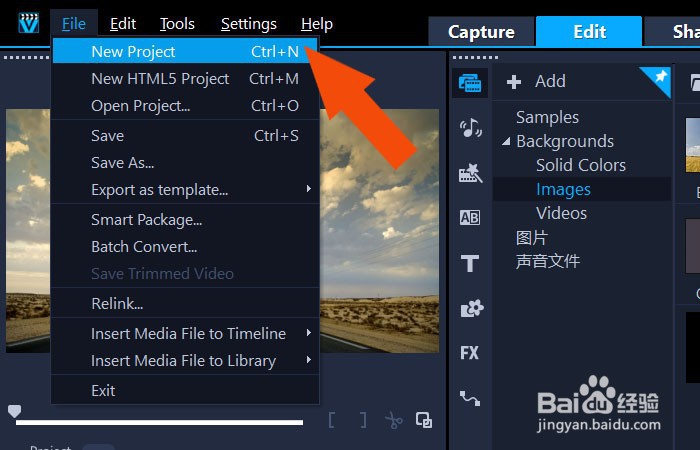
绘声绘影2020软件中怎样使用多视频编辑器

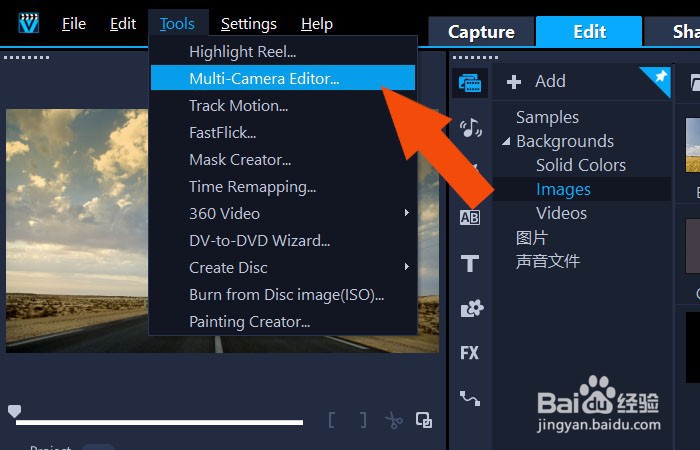
2、    接着,鼠标左键单击菜单【工具】下的【多视频编辑器】,如下图所示。

绘声绘影2020软件中怎样使用多视频编辑器

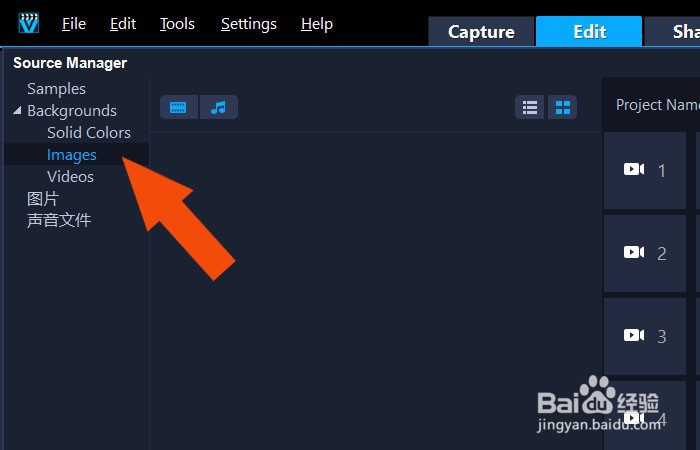
3、    然后,在弹出的多视频编辑器窗口中,选择视频文件夹,如下图所示。

绘声绘影2020软件中怎样使用多视频编辑器

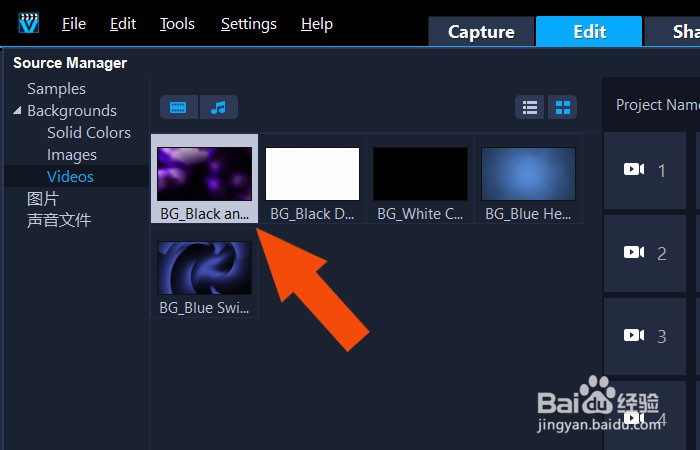
4、    接着,在【视频】面板中,选择视频文件拖放到视频轨道上,如下图所示。

绘声绘影2020软件中怎样使用多视频编辑器

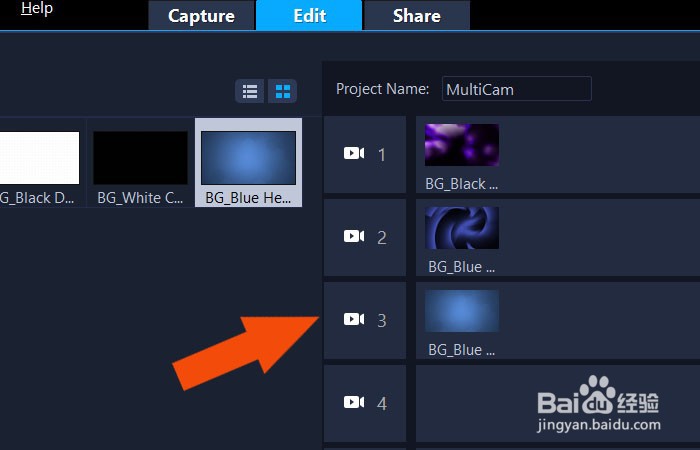
5、    然后,在视频轨道上,可以看到多个视频文件,如下图所示。

绘声绘影2020软件中怎样使用多视频编辑器

6、    接着,鼠标左键单击面板上的【声音】文件夹,选择MP3格式的声音文件,拖放到音频轨道上,如下图所示。
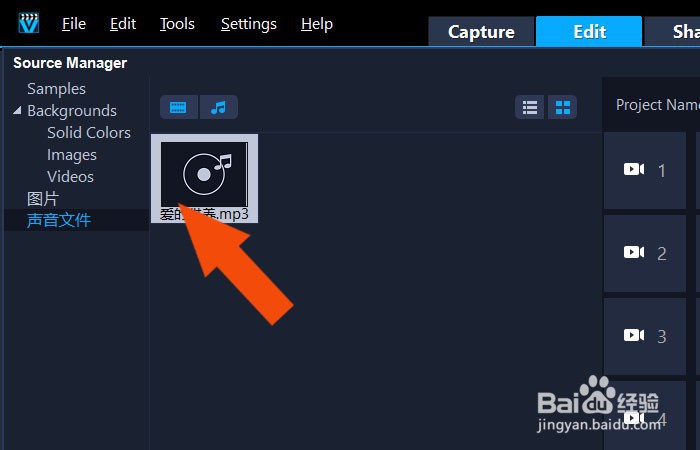
绘声绘影2020软件中怎样使用多视频编辑器

7、    然后,在音频轨道上,可以看到添加的声音文件,并单击【确定】按钮,如下图所示。
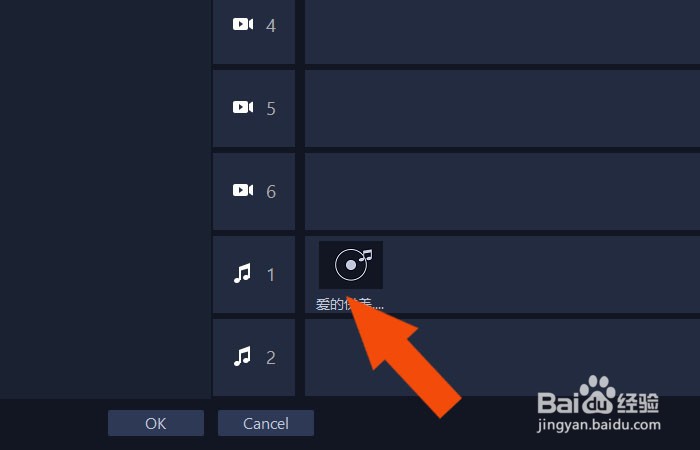
绘声绘影2020软件中怎样使用多视频编辑器

8、    最后,在多视频预览窗口中,可以看到添加好的视频了,并可以编辑视频文件的大小了,如下图所示。通过这样的操作和方法,在绘声绘影2020软件中就学会使用多视频编辑器了。
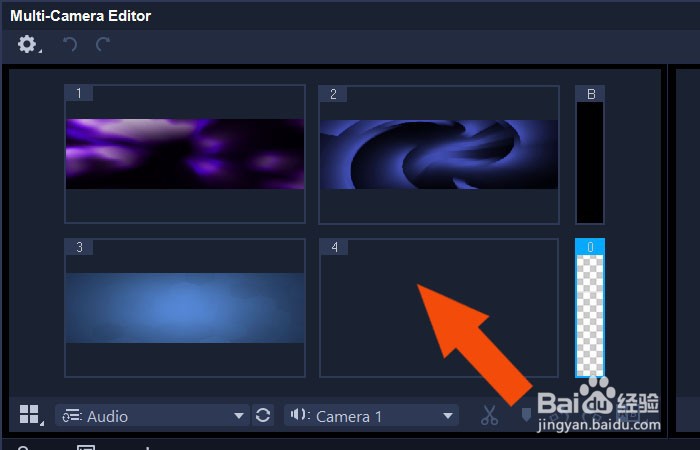
绘声绘影2020软件中怎样使用多视频编辑器

  • 如何让水体软化
  • 恋爱纪如何使用扫一扫功能
  • 怎样下载安装齐心好视通?
  • 怎样给自己电脑命名?
  • 经常胃泛酸怎么办
  • 热门搜索
    介休旅游 旅游线路报价 陕西旅游地图 徐州旅游团 定州旅游 辽宁省旅游景点大全 大理旅游网 长白山旅游注意事项 凤凰山旅游 江西旅游网