ahci驱动XP版 图文安装教材

 时间:2026-02-12 01:14:04

1、下载完AHCI驱动后,解压缩出现P43 45 AHCI文件夹然后进入选择与电脑系统相匹配的文件夹。进入后再选择PREPARE文件夹
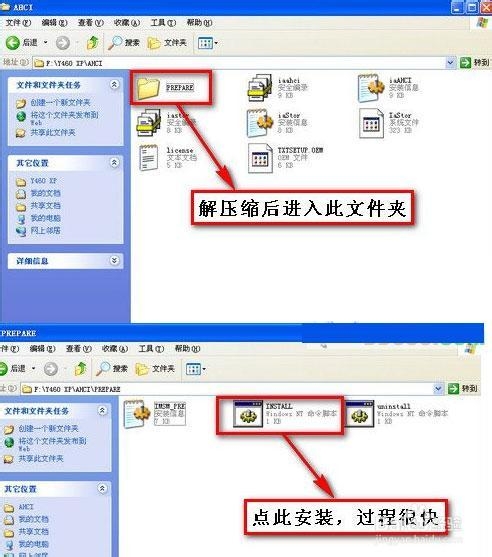
ahci驱动XP版 图文安装教材

2、重新启动,修改BIOS下SATA工作模式为AHCI选项,以下修改硬盘模式方法为“AHCI”,有些则为Enabled或Disabled(不同机型BIOS中硬盘模式修改位置及方法略有差别

ahci驱动XP版 图文安装教材

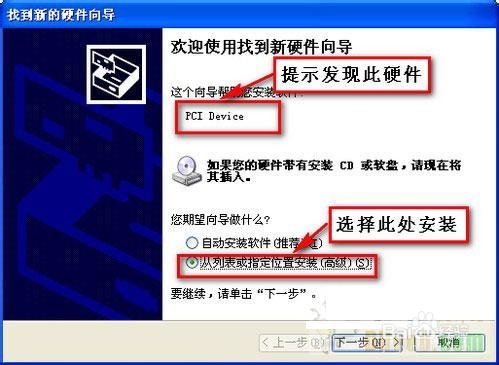
3、进入系统启动完成时系统提示发现新硬件向导,点击“否,暂时不”,然后点击下一步

ahci驱动XP版 图文安装教材

4、选择“从列表或指定位置安装”后点击下一步

ahci驱动XP版 图文安装教材

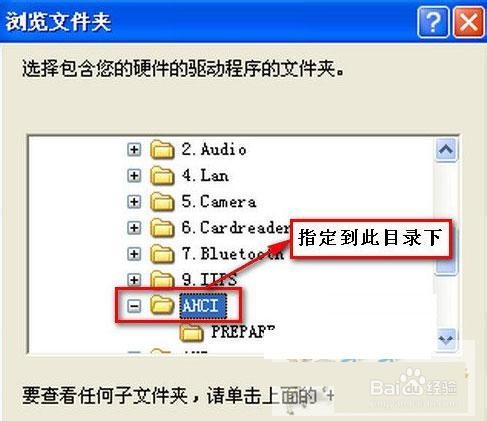
5、指向路径:解压后的AHCI驱动根目录;

ahci驱动XP版 图文安装教材

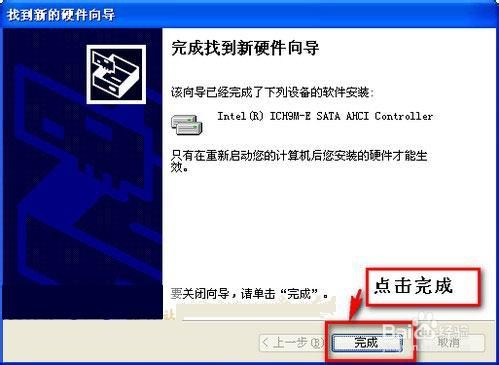
6、安装成功:单击完成即可

ahci驱动XP版 图文安装教材

7、出现重启提示,点击“是”重启计算机

ahci驱动XP版 图文安装教材

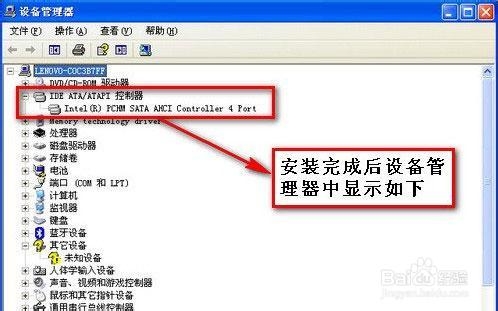
8、下图为安装完成后设备管理器界面

ahci驱动XP版 图文安装教材

  • #新人打卡#windows7如何更改文件夹窗口的颜色?
  • 网上下载安装的win7系统附带捆绑软件怎么办?
  • 更改系统日期时间格式、重置日期格式
  • Win7如何解决电脑进不去安全模式的问题
  • 瑞银UR054g无线网卡在win7下使用方法
  • 热门搜索
    蚂蜂窝旅游官网 旅游法实施细则 厦门好玩的旅游景点 旅游网站设计模板 福建大金湖旅游攻略 旅游商品开发 三亚旅游攻略自助游 十堰旅游网 阳江沙扒湾旅游攻略 爱琴海旅游报价