Word2019怎么样隐藏或查看文档中隐藏文字

 时间:2026-02-13 09:07:44

1、右键点击选中的文字,在弹出的菜单中选择字体菜单项。

Word2019怎么样隐藏或查看文档中隐藏文字

2、接下来在打开的窗口中找到隐藏的设置项。

Word2019怎么样隐藏或查看文档中隐藏文字

3、勾选该设置项后,可以看到选中的文字已隐藏起来了。

Word2019怎么样隐藏或查看文档中隐藏文字

1、首先在电脑上打开word2019,点击菜单栏的文件菜单。

Word2019怎么样隐藏或查看文档中隐藏文字

2、接下来在弹出的菜单中选择选项菜单项。

Word2019怎么样隐藏或查看文档中隐藏文字

3、然后在打开的word选项窗口中,点击显示的设置项。

Word2019怎么样隐藏或查看文档中隐藏文字

4、接下来在右侧窗口找到隐藏文字设置项。

Word2019怎么样隐藏或查看文档中隐藏文字

5、点击取消,该设置项前面的勾选,这时可以看到隐藏的文字显示出来了。

Word2019怎么样隐藏或查看文档中隐藏文字

1、方法一:

1、右键点击选中的文字,在弹出的菜单中选择字体菜单项。

2、接下来在打开的窗口中找到隐藏的设置项。
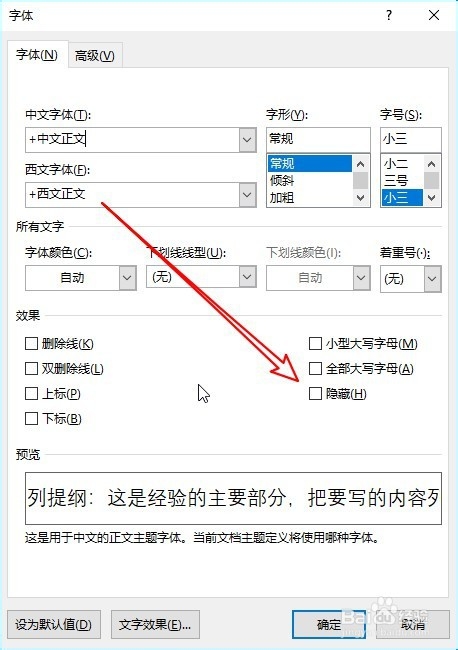
3、勾选该设置项后,可以看到选中的文字已隐藏起来了。


方法二:

1、首先在电脑上打开word2019,点击菜单栏的文件菜单。

2、接下来在弹出的菜单中选择选项菜单项。

3、然后在打开的word选项窗口中,点击显示的设置项。

4、接下来在右侧窗口找到隐藏文字设置项。

5、点击取消,该设置项前面的勾选,这时可以看到隐藏的文字显示出来了。

  • office2010怎么激活
  • 电脑系统的分盘问题
  • 如何正确彻底删除应用microsoft office2003为例
  • Windows 8.1如何关闭超级按钮菜单
  • chrome浏览器如何更改下载文件的保存位置
  • 热门搜索
    扬州旅游攻略 云南旅游路线 旅游英语口语 西藏旅游股票 泸沽湖旅游 伊犁旅游 旅游地产 泰国旅游要带多少钱 六盘水旅游 美国旅游景点
