Firefox怎么设置每次下载询问我保存在哪

 时间:2026-02-14 13:20:22

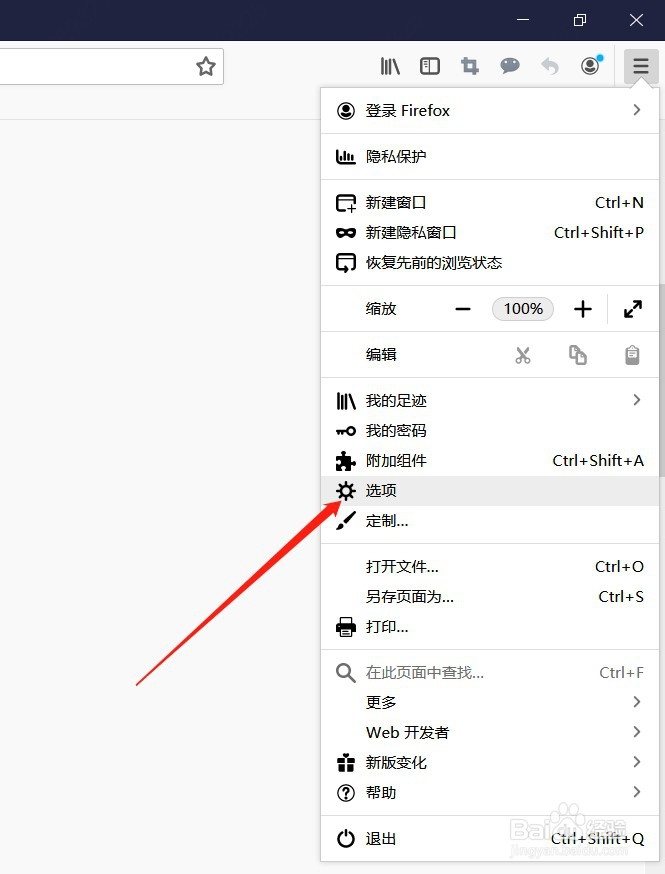
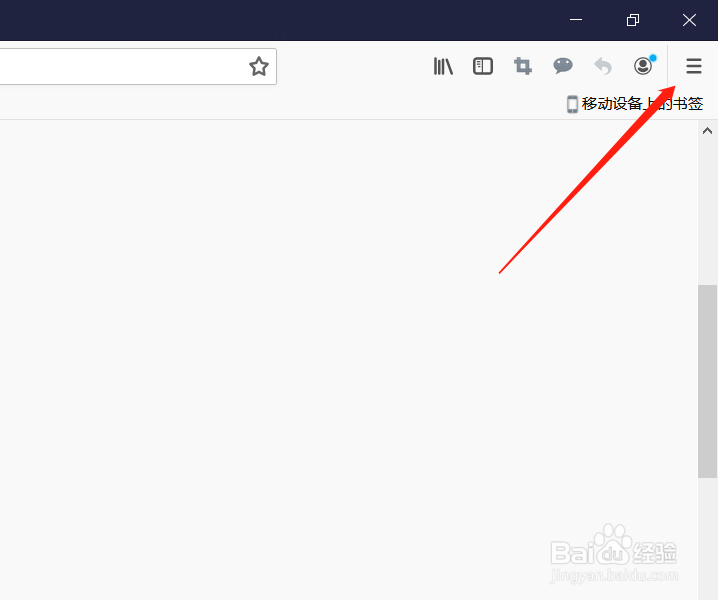
1、打开电脑上面的Firefox之后,点击右上角的“三条线”按钮,如图所示。
Firefox怎么设置每次下载询问我保存在哪

2、然后选择下拉菜单中的“选项”,如图所示。

Firefox怎么设置每次下载询问我保存在哪

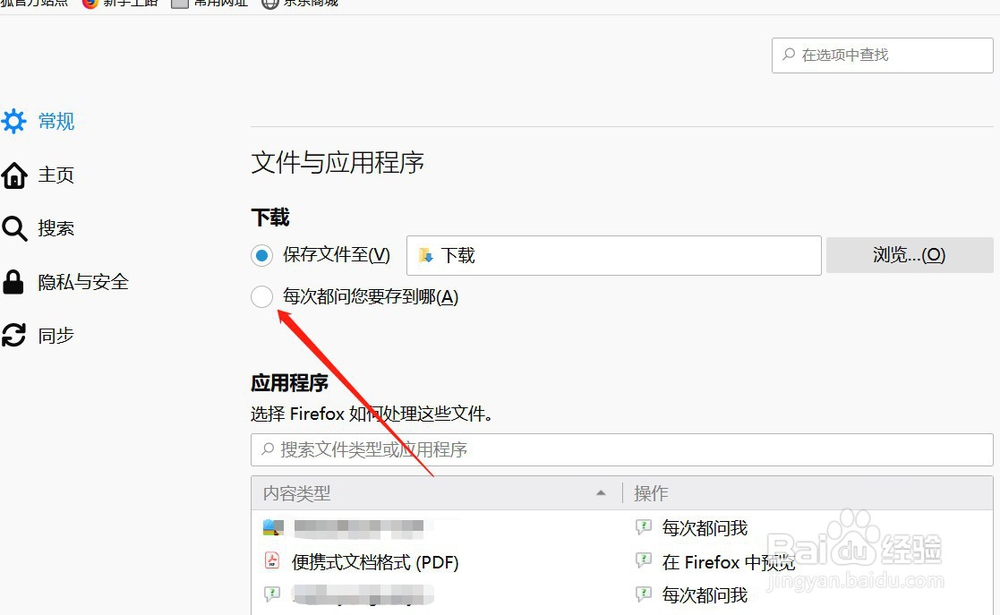
3、接着可以看到Firefox的下载位置是默认的,如图所示。

Firefox怎么设置每次下载询问我保存在哪

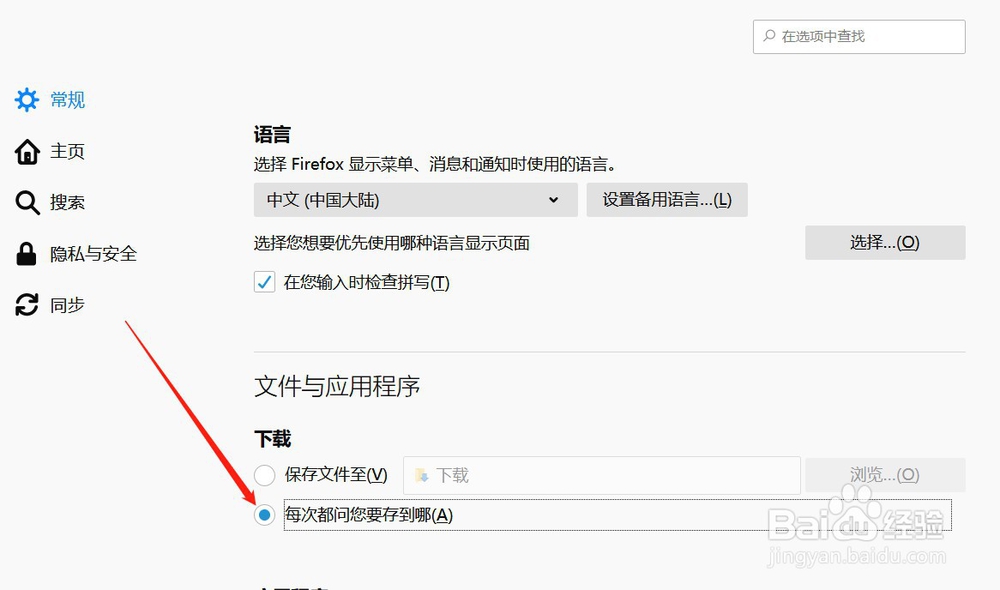
4、我们选择“每次都问您要存到哪”,如图所示。

Firefox怎么设置每次下载询问我保存在哪

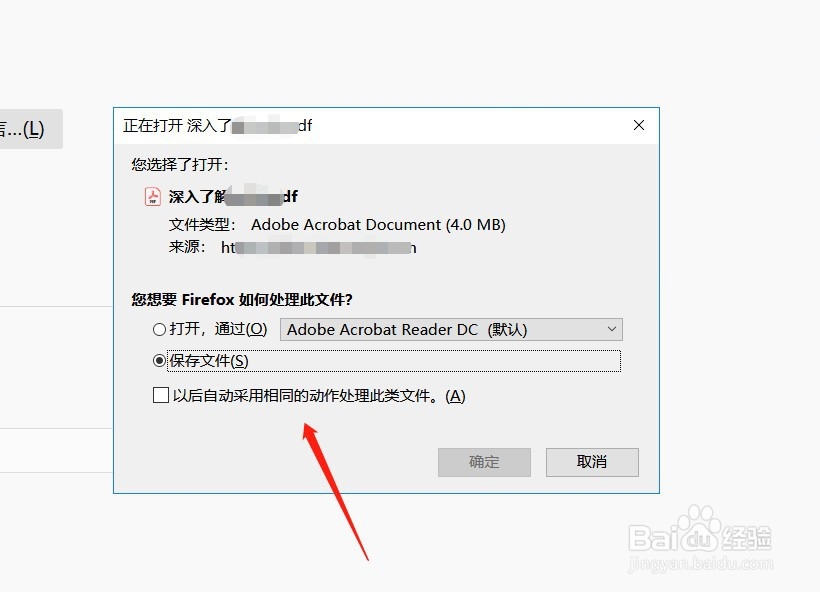
5、当再次下载文件的时候,我们如果选择“保存文件”,如图所示。

Firefox怎么设置每次下载询问我保存在哪

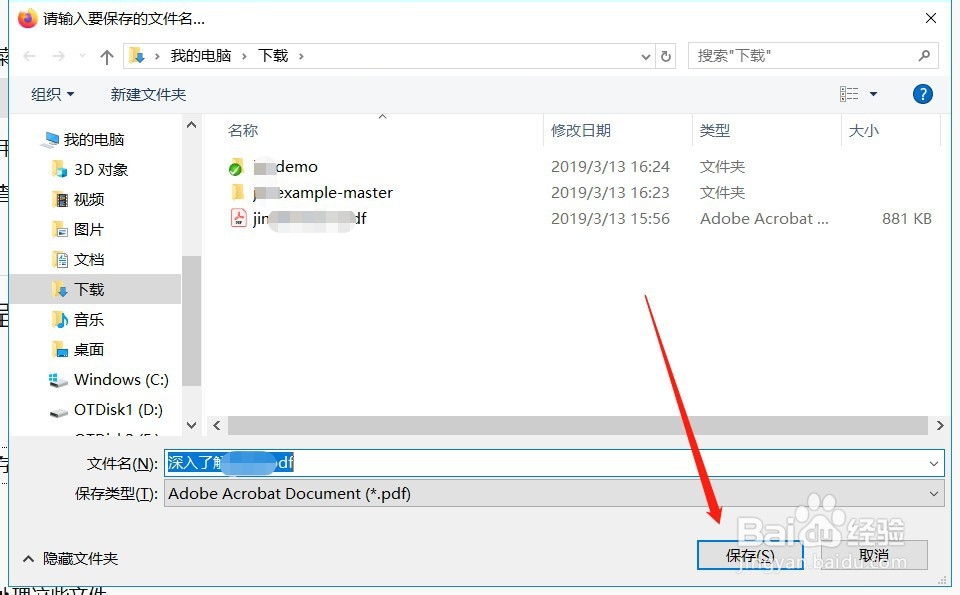
6、然后就会弹出一个窗口,询问你文件保存的路径,如图所示。

Firefox怎么设置每次下载询问我保存在哪

7、以上就是Firefox怎么设置每次下载询问我保存在哪的方法介绍,希望可以帮到大家。

1、Firefox怎么设置每次下载询问我保存在哪

1、打开电脑上面的Firefox之后,点击右上角的“三条线”按钮。

2、然后选择下拉菜单中的“选项”。

3、然后我们选择“每次都问您要存到哪”。

4、当再次下载文件的时候,就会弹出一个窗口,可以选择文件保存的路径。

  • 易语言怎么改变编辑框大小?
  • 电脑与手机怎样简单地文件互传
  • vm11怎样调节显卡显存的大小
  • C/H/S与LBA的转换关系
  • 如何开启sa账户
  • 热门搜索
    三亚 旅游 宁夏旅游资讯网 湘潭旅游 湖南张家界旅游攻略 中山旅游景点大全 巴彦淖尔旅游 呼和浩特旅游景点 去北京旅游 开平旅游 承德避暑山庄旅游攻略