1、右键点击桌面“开始”——“运行”,打开“运行对话框”。

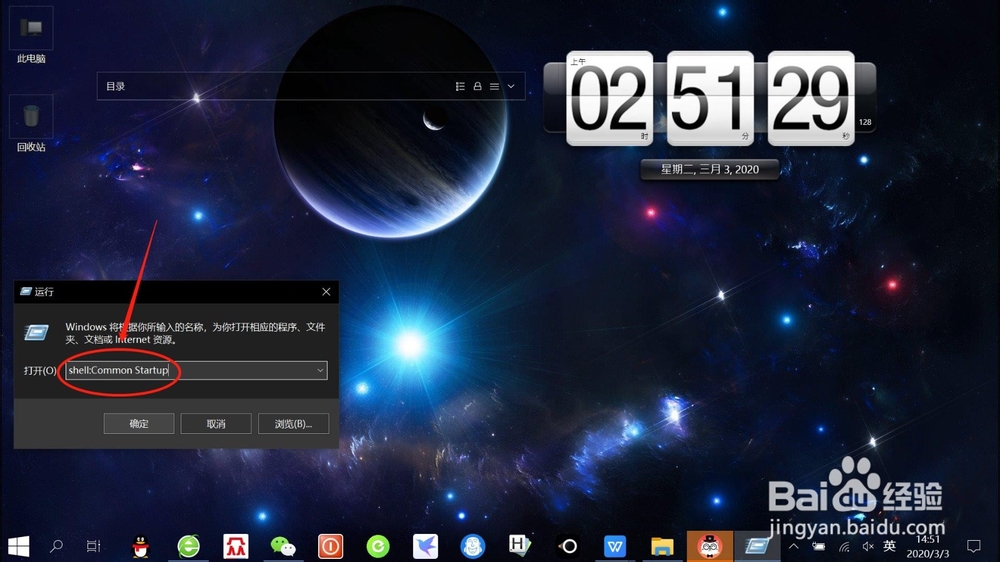
2、在“运行对话框”中,输入“shell:Common Startup”命令,如下图所示。
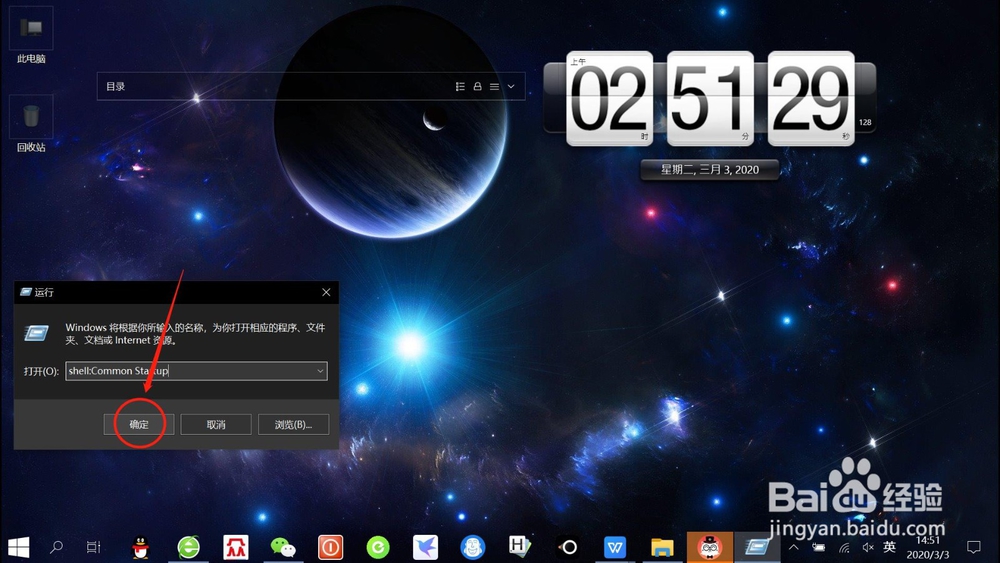
3、接着,点击“确定”或按回车键,运行命令,即可打开“系统启动文件夹”。
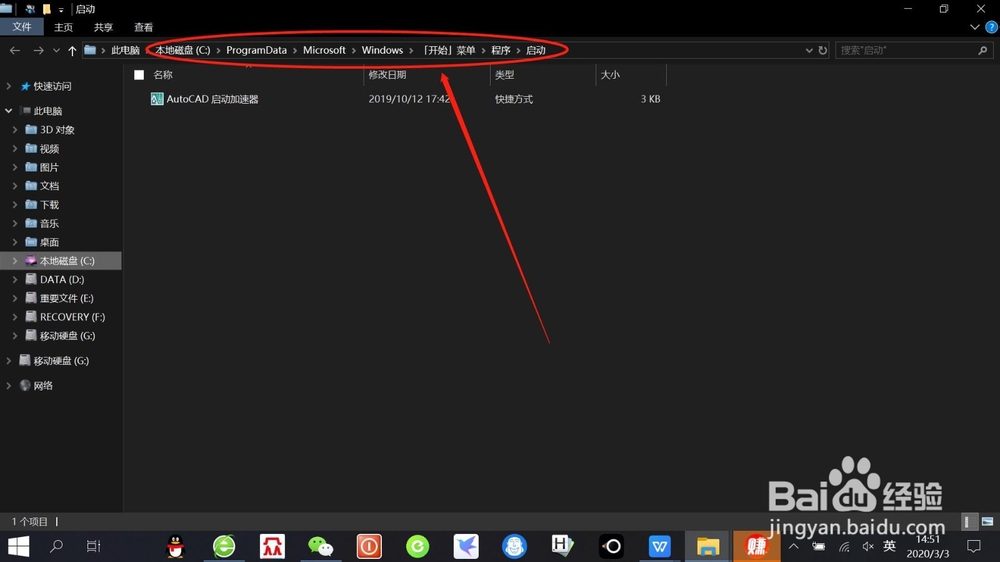
4、总结:
1、右键点击“开始”——“运行”,打开“运行对话框”。
2、输入“shell:Common Startup”命令。
3、点击“确定”或按回车键,运行命令,打开“系统启动文件夹”。
1、右键点击桌面“开始”——“运行”,打开“运行对话框”。
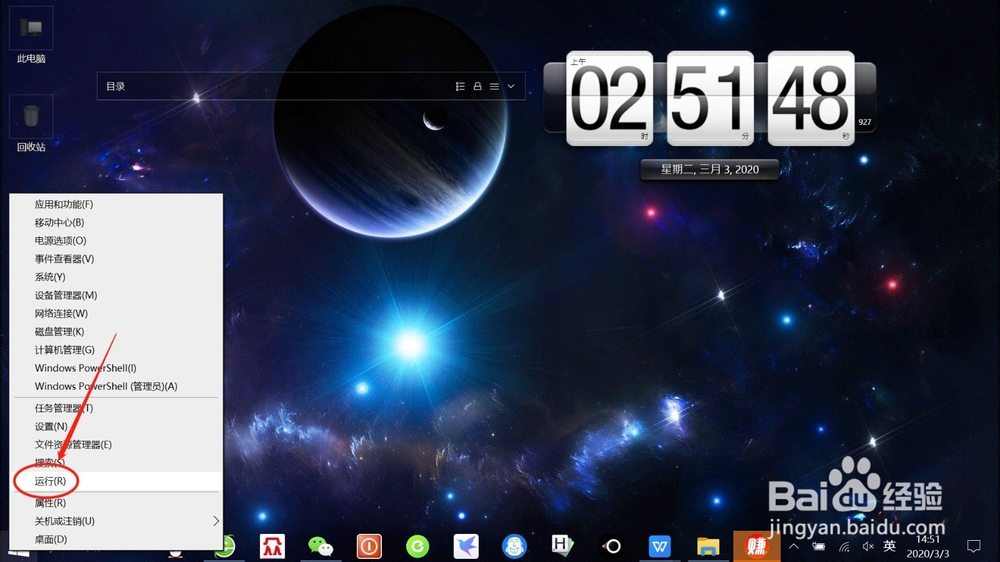
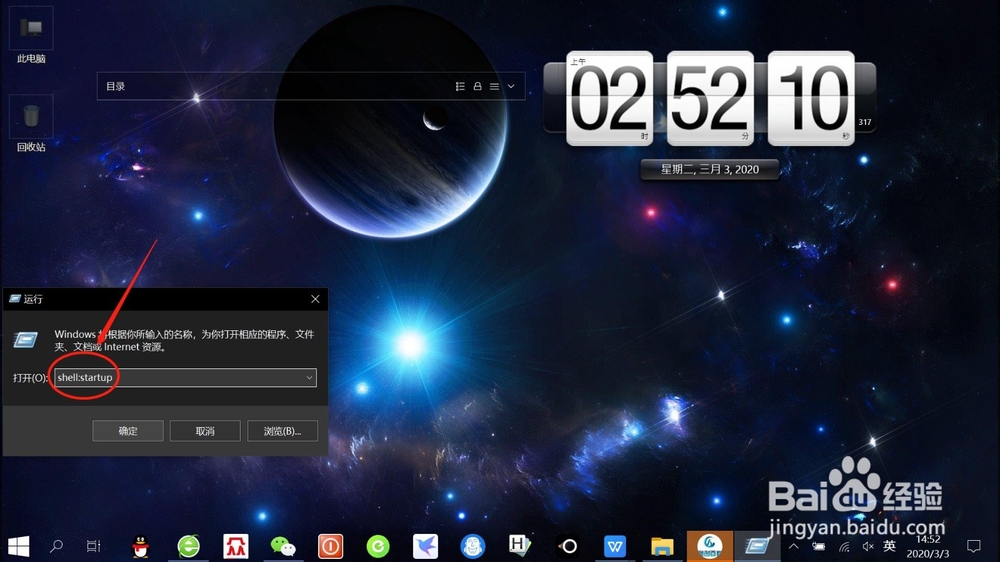
2、在“运行对话框”中,输入“shell:startup”命令,如下图所示。
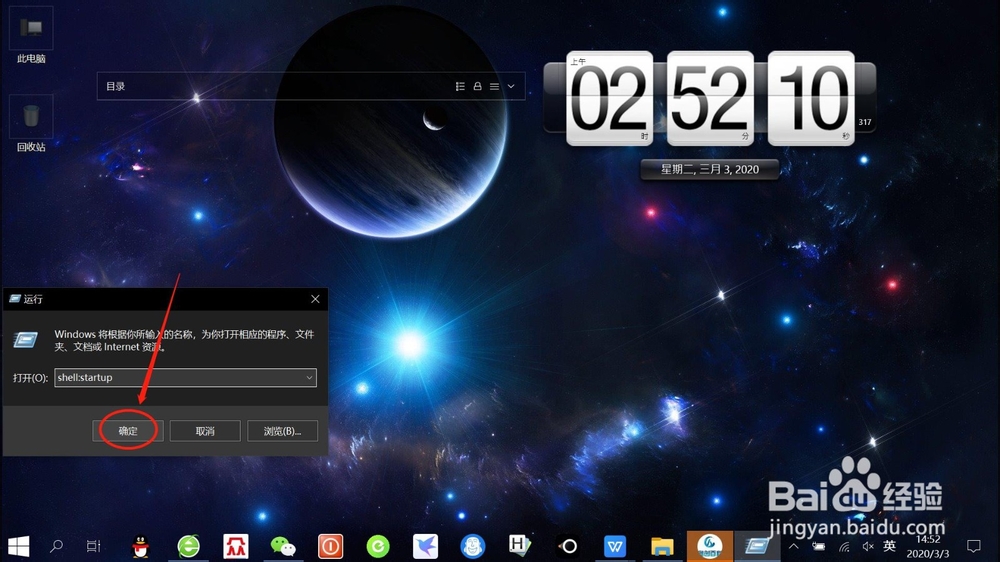
3、接着,点击“确定”或按回车键,运行命令,即可打开“用户启动文件夹”。

4、总结:
1、右键点击“开始”——“运行”,打开“运行对话框”。
2、输入“shell:startup”命令。
3、点击“确定”或按回车键,运行命令,打开“用户启动文件夹”。
