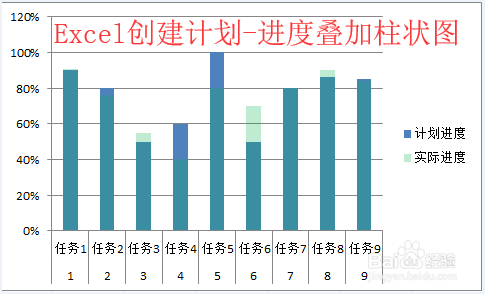
工作汇报/项目汇报时,需要汇报任务的计划和实际进度情况,如何用Excel创建叠加柱状图,直观表示出两个进度之间的关系?不需要复杂的第三方软件或操作,使用Excel只需要以下几个简单的操作即可实现!
工具/原料
电脑一台
Excel软件
步骤
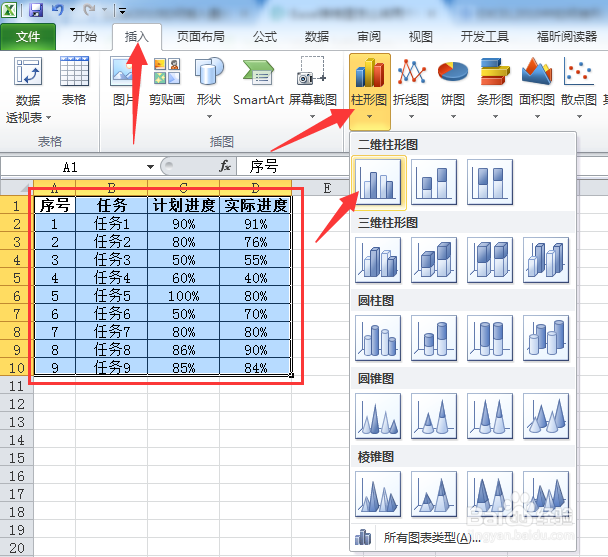
打开Excel,框选Excel表格内容,依次点击:插入-二维柱状图-选择簇状柱状图(第一行第一个)
创建出柱状图后,接下来是我们的重点:如何将两个柱状图叠加显示。

鼠标移动至柱状图上,点击右键,在弹出的菜单中点击“设置数据系列格式”。

在系列选项中,将系列叠加拖动到重叠型。

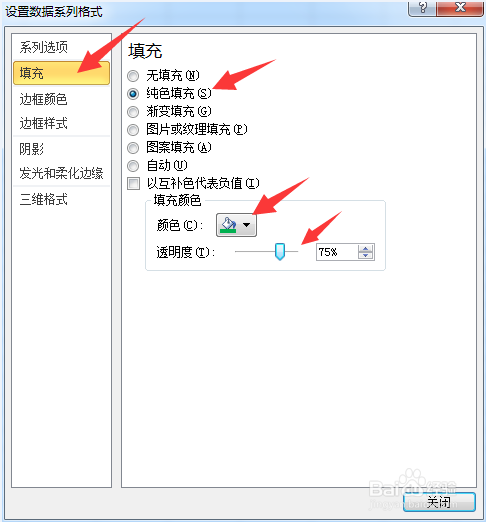
然后点击填充-纯色填充-颜色选择自己喜欢的颜色-透明度调至75%。
完成啦~查看效果,这样就可以直观显示出两个柱状图之间的关系啦!

注意事项
简单的几个步骤,实现计划-实际进度叠加显示,以后在做进度汇报时,让领导一目了然,为前途添砖加瓦。
