1、首先进入word文档后,将光标移动到一个单元格。

2、然后点击上方的表格工具。
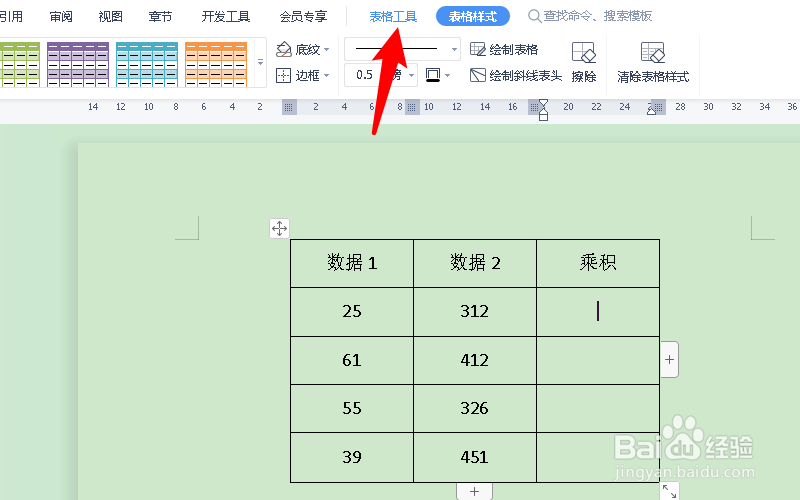
3、接着在菜单内找到并点击公式。

4、随后在公式栏输入【=PRODUCT(LEFT)】

5、之后点击下方的确定。

6、这时第一个单元格乘积计算成功,然后按键盘上的CTRL+C复制该乘积。

7、紧接着选择下方的单元格。

8、最后按键盘上的CTRI+V粘贴公式,再按键盘上的【F9】刷新。


9、这时整列单元格乘积计算成功。

时间:2026-04-30 01:47:14
1、首先进入word文档后,将光标移动到一个单元格。
2、然后点击上方的表格工具。
3、接着在菜单内找到并点击公式。
4、随后在公式栏输入【=PRODUCT(LEFT)】
5、之后点击下方的确定。
6、这时第一个单元格乘积计算成功,然后按键盘上的CTRL+C复制该乘积。
7、紧接着选择下方的单元格。
8、最后按键盘上的CTRI+V粘贴公式,再按键盘上的【F9】刷新。
9、这时整列单元格乘积计算成功。
