1、首先在打开的PPT中点击“幻灯片放映”选项卡中的“排练计时”选项。

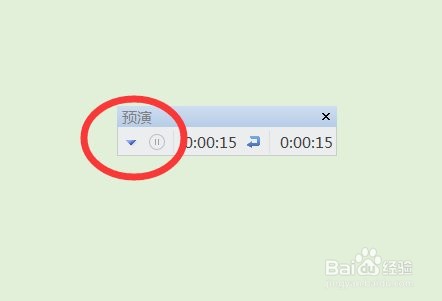
2、点击后即可进入预演的计时页面,等待预演到第15秒时点击左侧的下拉三角形图标。
3、选择后在页面中会弹出“是否保留新的幻灯片排练时间”的对话框,点击“是”选项。

4、即可将一张幻灯片页面设置为15秒的计时,可以分别对每一张幻灯片进行预演设置即可。

时间:2026-04-21 14:58:42
1、首先在打开的PPT中点击“幻灯片放映”选项卡中的“排练计时”选项。
2、点击后即可进入预演的计时页面,等待预演到第15秒时点击左侧的下拉三角形图标。
3、选择后在页面中会弹出“是否保留新的幻灯片排练时间”的对话框,点击“是”选项。
4、即可将一张幻灯片页面设置为15秒的计时,可以分别对每一张幻灯片进行预演设置即可。
