1、1.打开ps软件,新建图层,点击颜色填充选择棕色;如图

2、2.快捷键:alt+delet,直接填充颜色,并点击滤镜库;如图


3、3.点击纹理,选择纹理化,选择一个粗麻布纹理效果;如图

4、4.调整缩放数值115%,凸现1,光照选择左;如图

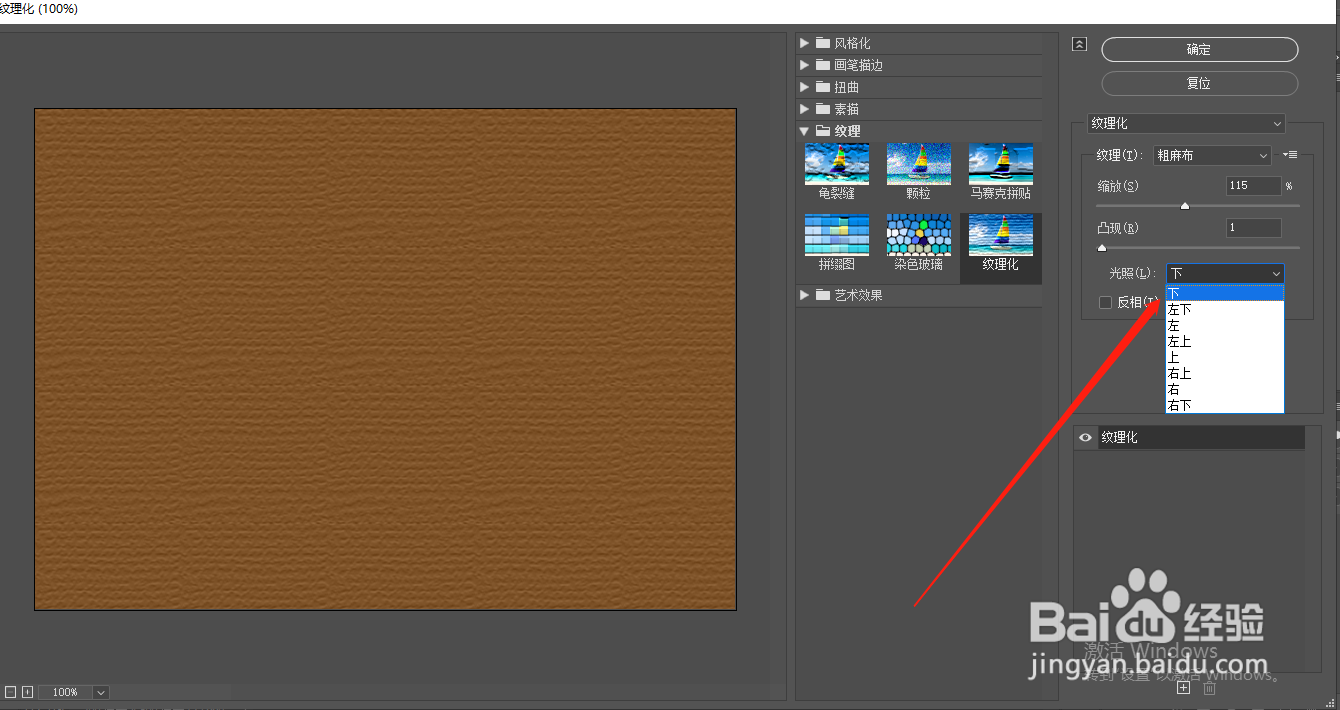
5、5.再次新建图层2,填充深一点的棕色,点击滤镜库,光照选择下;如图

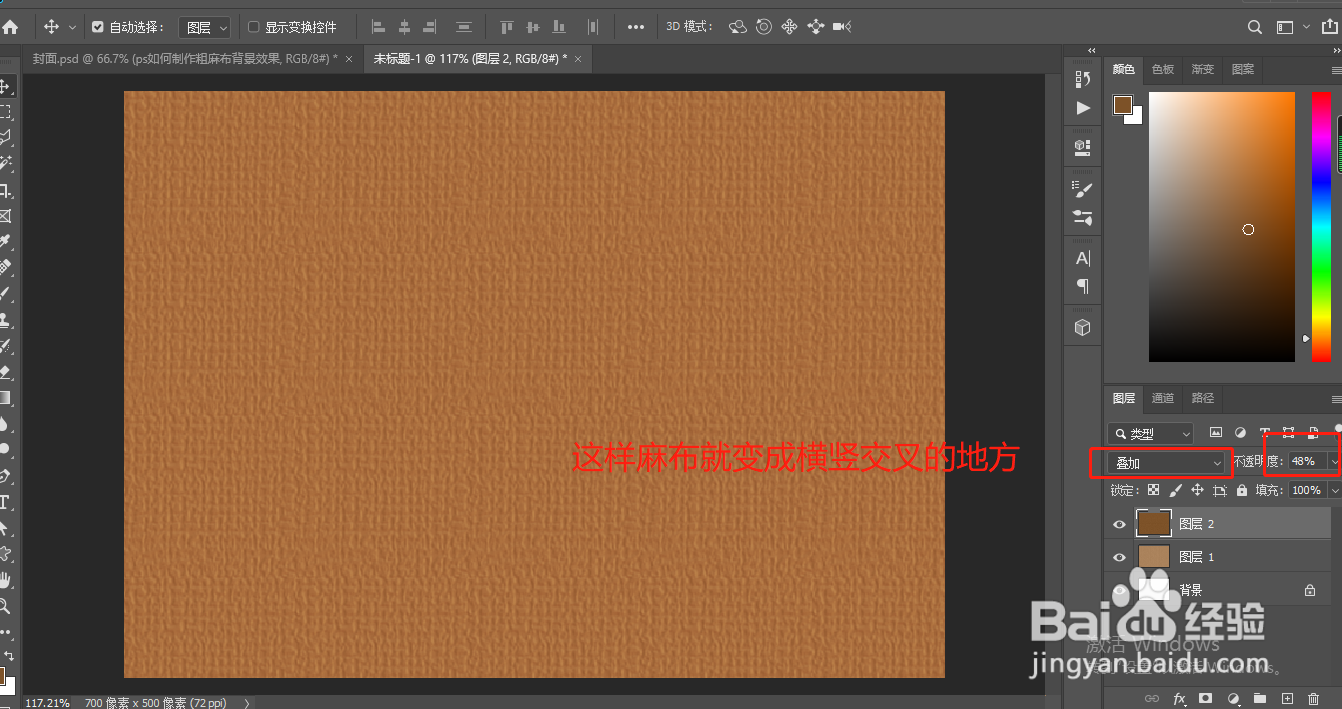
6、6.把混合选项调整为叠加,不透明度设置50%左右即可;如图
时间:2026-04-23 19:16:57
1、1.打开ps软件,新建图层,点击颜色填充选择棕色;如图
2、2.快捷键:alt+delet,直接填充颜色,并点击滤镜库;如图
3、3.点击纹理,选择纹理化,选择一个粗麻布纹理效果;如图
4、4.调整缩放数值115%,凸现1,光照选择左;如图
5、5.再次新建图层2,填充深一点的棕色,点击滤镜库,光照选择下;如图
6、6.把混合选项调整为叠加,不透明度设置50%左右即可;如图
