1、 为了直观,我新建了一个表格,如下图:

2、在任意单元格输入一个需要增加的值,如本例300,如图:

3、 先将300的位置复制一下,再将原补贴这列数值用鼠标全部选定,如下图:

4、 单击鼠标右键,弹出菜单如下:

5、 选择“选择性粘贴”如下图标红处:

6、 弹出如下界面:
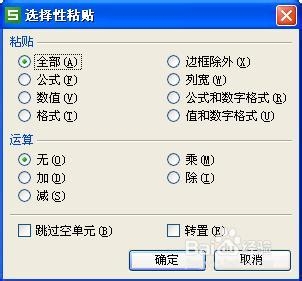
7、 选择粘贴里的“数值”项,运算里的“加”项,如下标红处:

8、 选择好后确定,最终结果如下:

9、减法同加法一样,只是在“选择性粘贴”界面的运算里选择“减”项就可以。
时间:2026-04-26 13:09:46
1、 为了直观,我新建了一个表格,如下图:
2、在任意单元格输入一个需要增加的值,如本例300,如图:
3、 先将300的位置复制一下,再将原补贴这列数值用鼠标全部选定,如下图:
4、 单击鼠标右键,弹出菜单如下:
5、 选择“选择性粘贴”如下图标红处:
6、 弹出如下界面:
7、 选择粘贴里的“数值”项,运算里的“加”项,如下标红处:
8、 选择好后确定,最终结果如下:
9、减法同加法一样,只是在“选择性粘贴”界面的运算里选择“减”项就可以。
