SqlServer2008配置数据库邮件

 时间:2026-02-16 05:10:13

1、打开SqlServer2008数据库--登录数据库--管理---数据库邮件--配置数据库邮件

SqlServer2008配置数据库邮件

2、进入数据库邮件配置向导--下一步

SqlServer2008配置数据库邮件

3、选择配置任务选项:

如果是首次创建的话,选择第一项:通过执行以下任务来安装数据库邮件

如果已经创建过的话,可以通过第二项和第三项去改变数据库邮件的配置

SqlServer2008配置数据库邮件

4、新建配置文件

按照要求填写,可以参照下图

给出常用服务器的smtp服务器地址

gmail(google.com)POP3服务器地址:pop.gmail.comSMTP服务器地址:smtp.gmail.com

163.com:POP3服务器地址:pop.163.comSMTP服务器地址:smtp.163.com

yahoo.com:POP3服务器地址:pop.mail.yahoo.comSMTP服务器地址:smtp.mail.yahoo.com

SqlServer2008配置数据库邮件

SqlServer2008配置数据库邮件

SqlServer2008配置数据库邮件

5、选中配置项,点击下一步

SqlServer2008配置数据库邮件

6、设置系统参数,按照需要配置,下一步

检查配置项是否正确,完成配置

SqlServer2008配置数据库邮件

SqlServer2008配置数据库邮件

1、打开SqlServer2008数据库--登录数据库--管理---数据库邮件--发送电子邮件测试
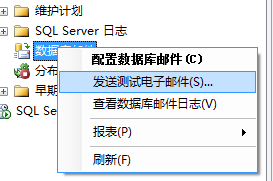
SqlServer2008配置数据库邮件

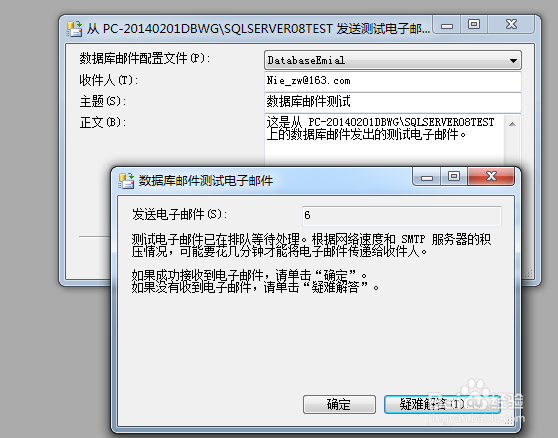
2、填写发送信息--发送邮件

SqlServer2008配置数据库邮件

3、检查结果

SqlServer2008配置数据库邮件

  • Windows2003服务器IIS一般网站配置流程
  • 怎样在局域网中用信使服务发送信息
  • 在Windows Server 2003系统中安装配置群集服务
  • Win10进程pid4占用80端口的解决办法
  • 如何在windows10中启用防火墙连接安全规则
  • 热门搜索
    新婚旅游 柳州旅游景点大全 香港旅游网站 广州好玩的旅游景点 暑假去哪旅游好 北极村旅游攻略 中国旅游线路 青海省旅游局 凤凰旅游网 白云山旅游