如何更改PS里的网格样式

 时间:2024-10-12 14:17:11

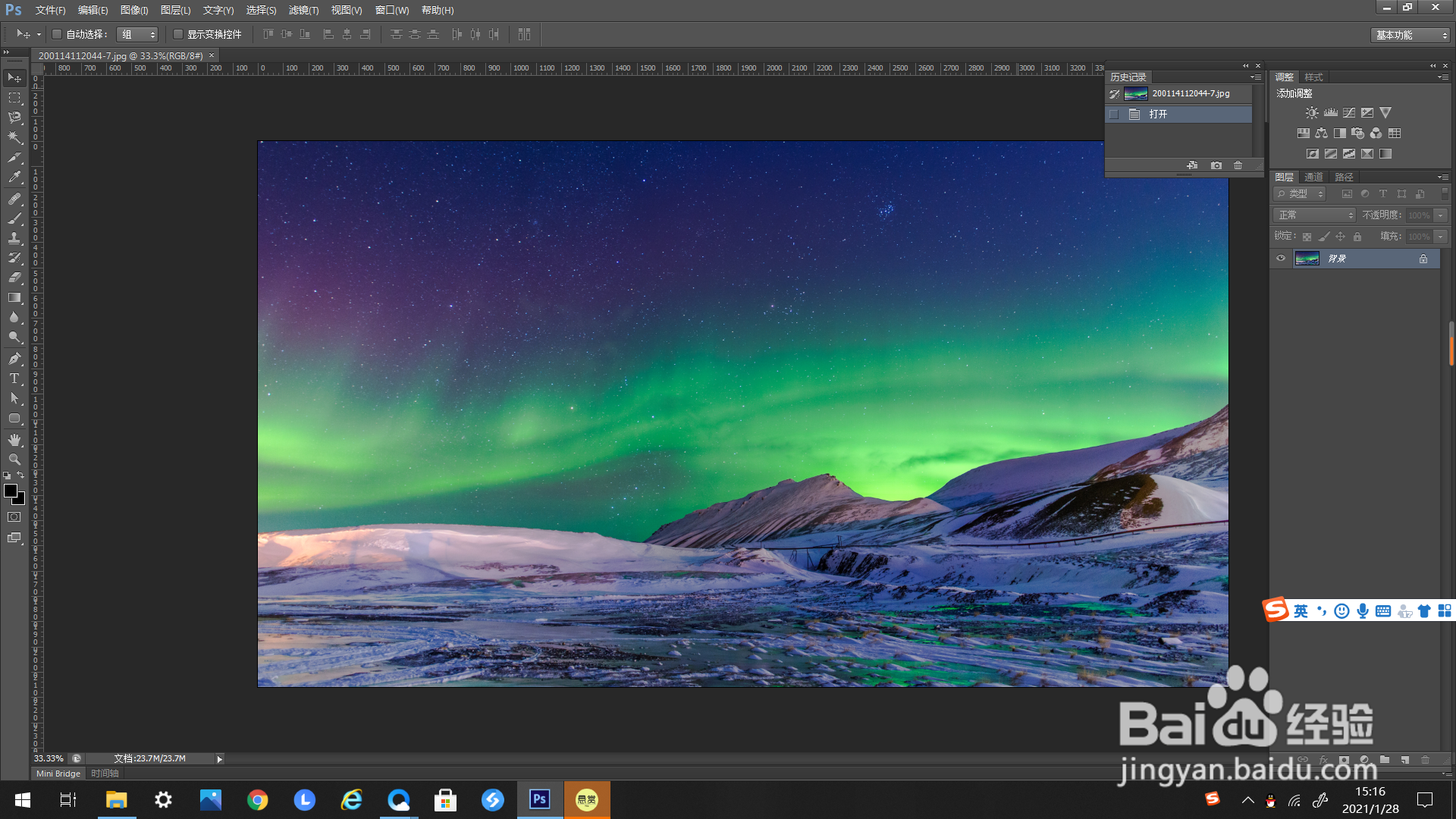
1、首先打开一个PS文件。

如何更改PS里的网格样式

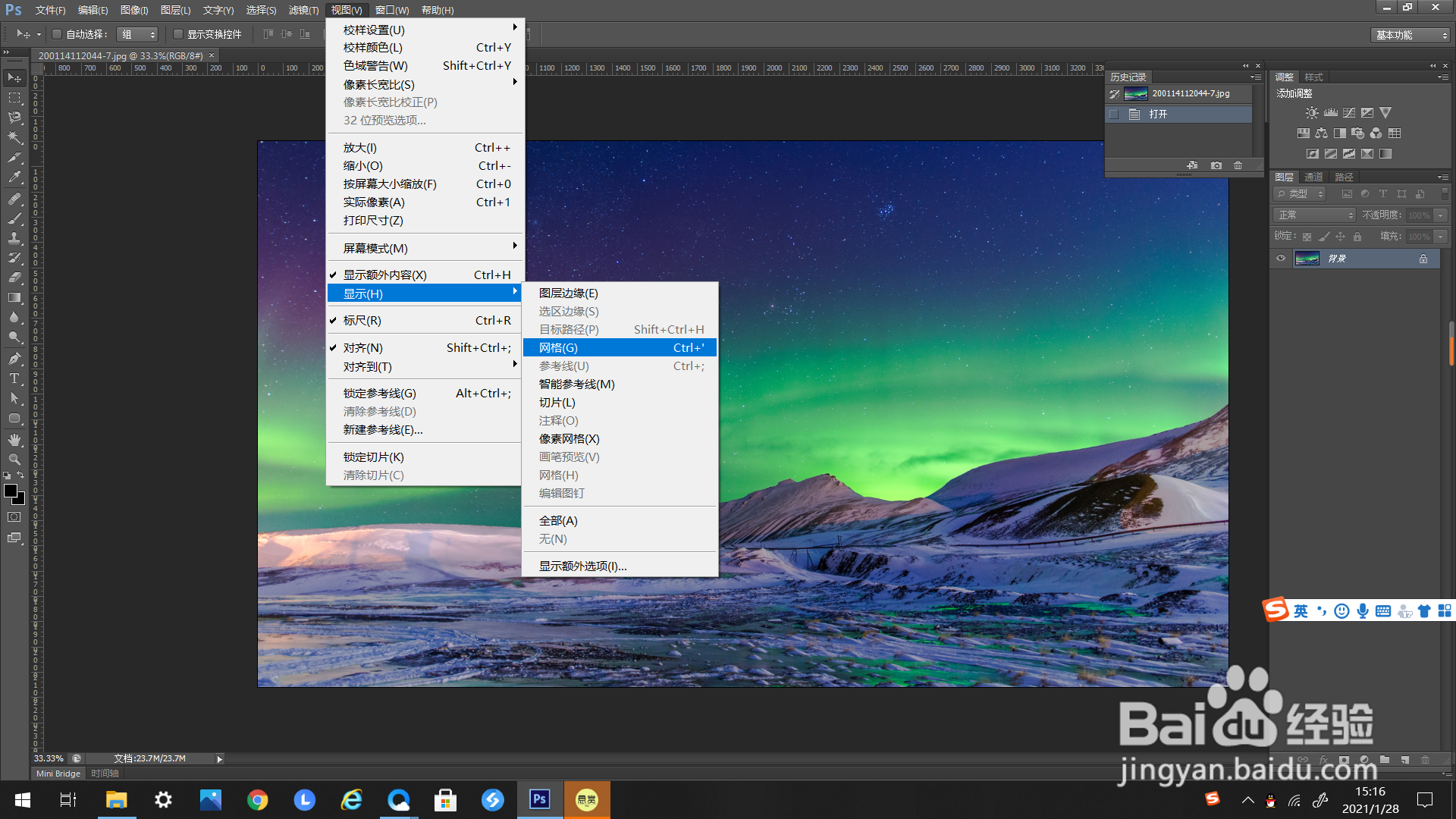
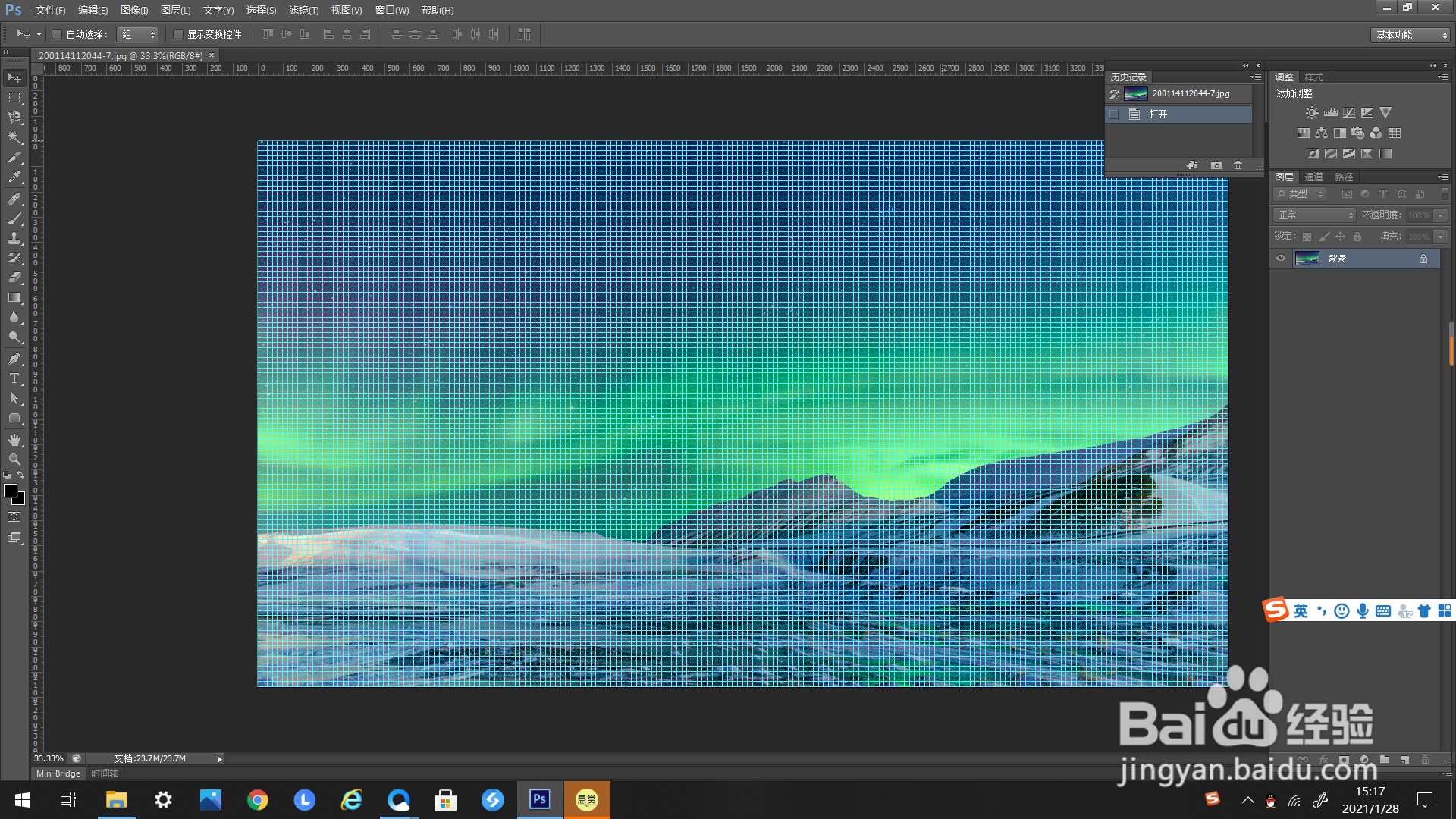
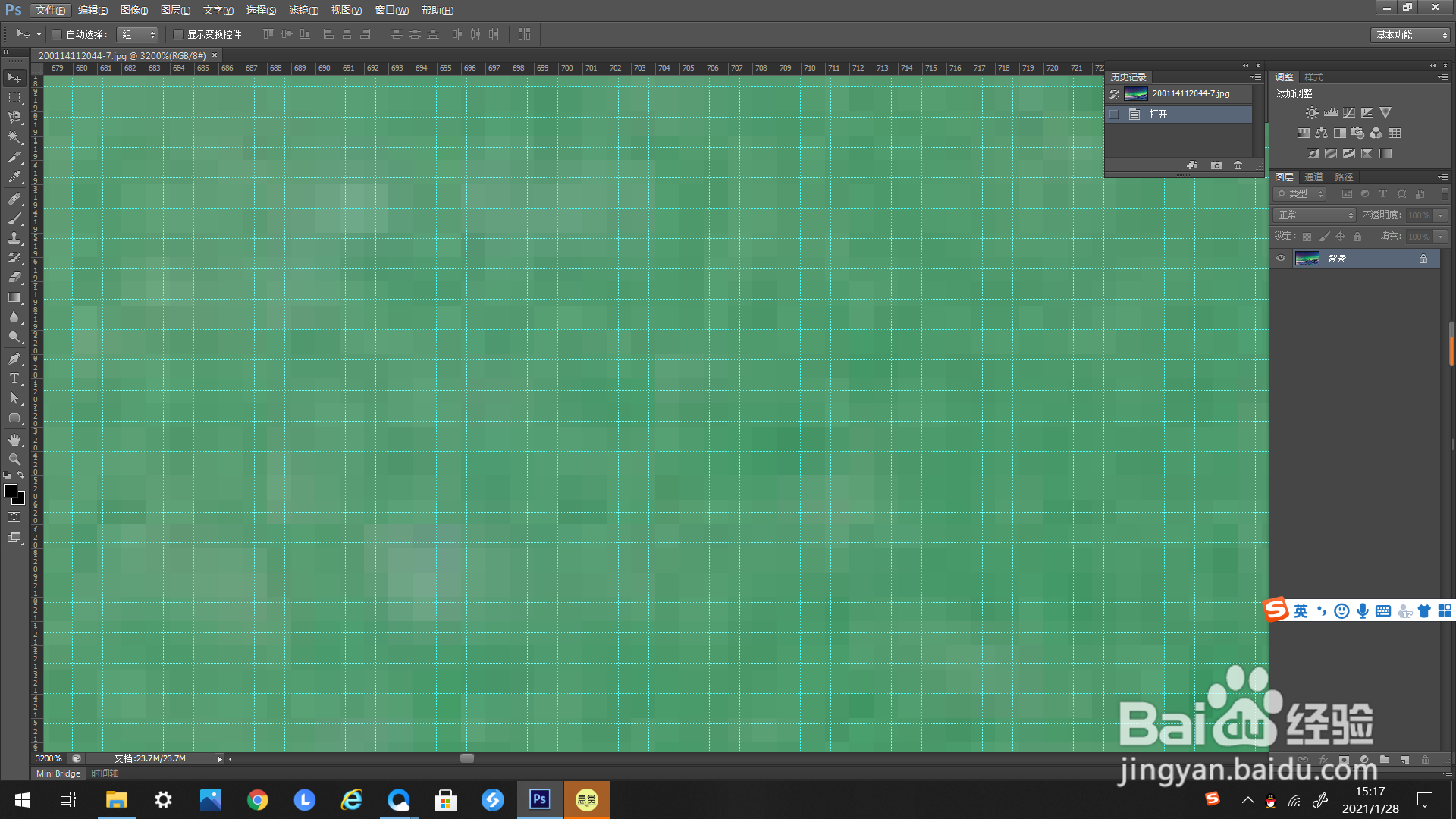
2、点击上方工具栏里“视图”的“显示”中的“网格”,使其显示。

如何更改PS里的网格样式如何更改PS里的网格样式

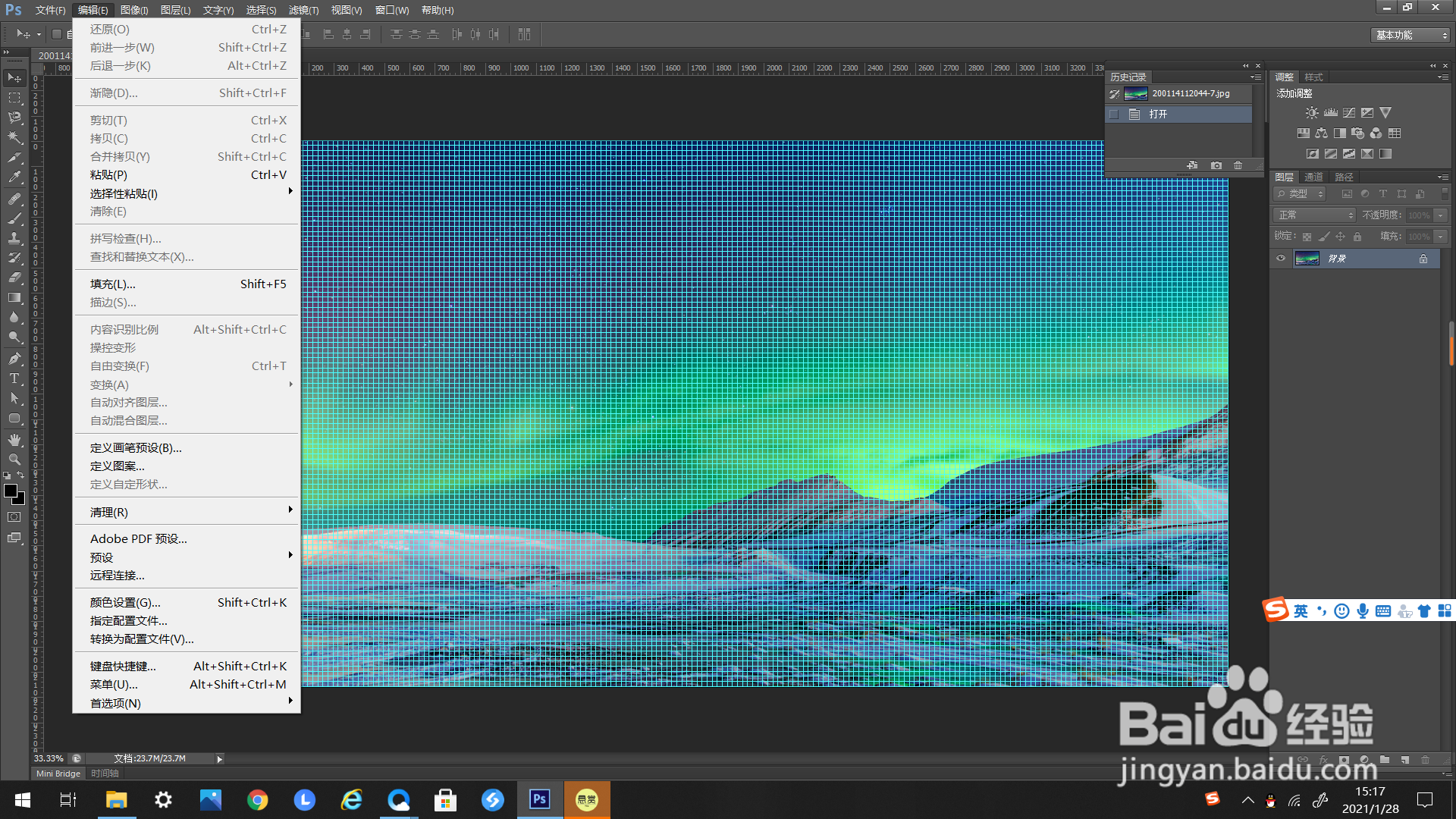
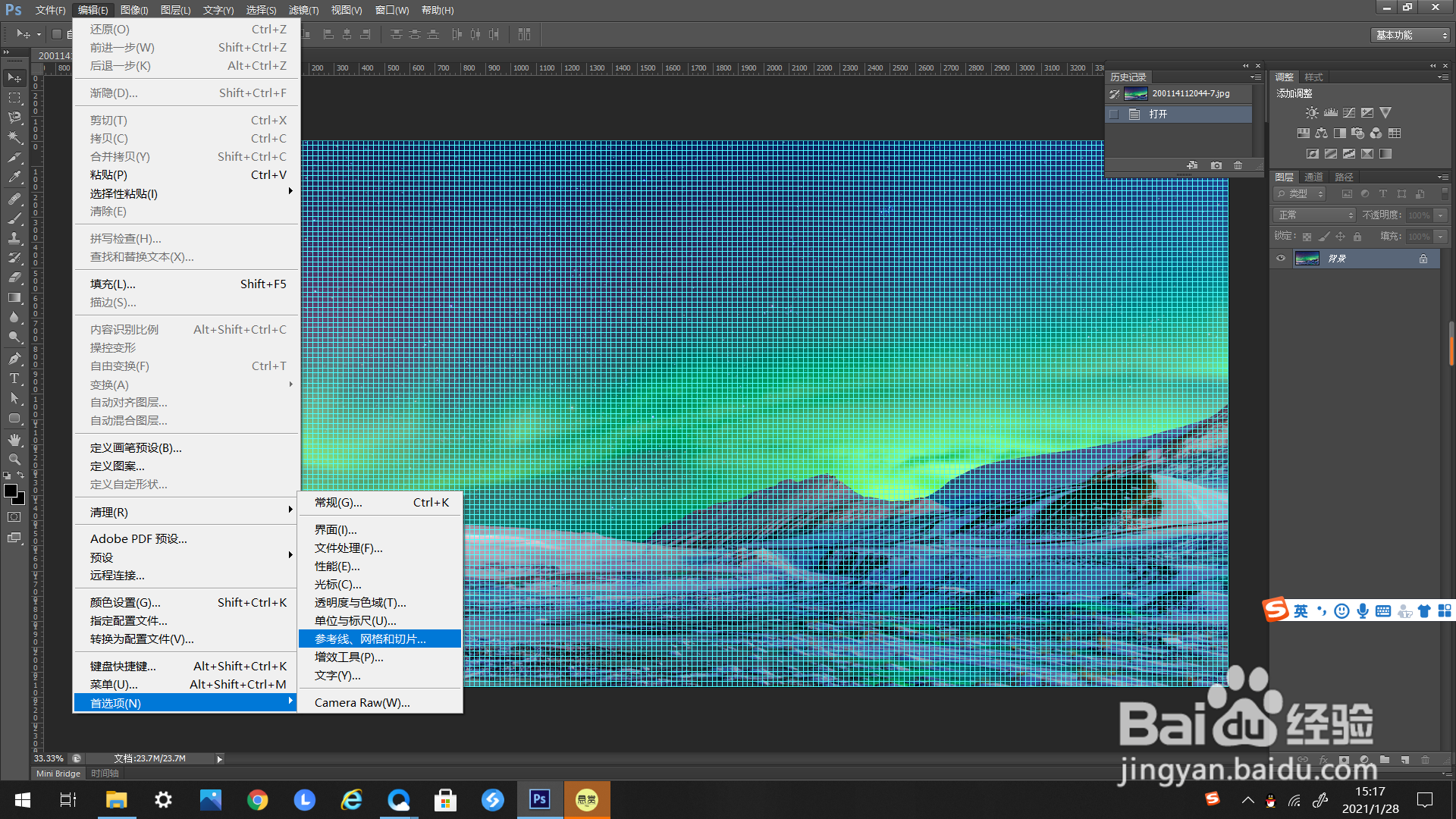
3、点击上方工具栏的“编辑”,弹出下选框。

如何更改PS里的网格样式

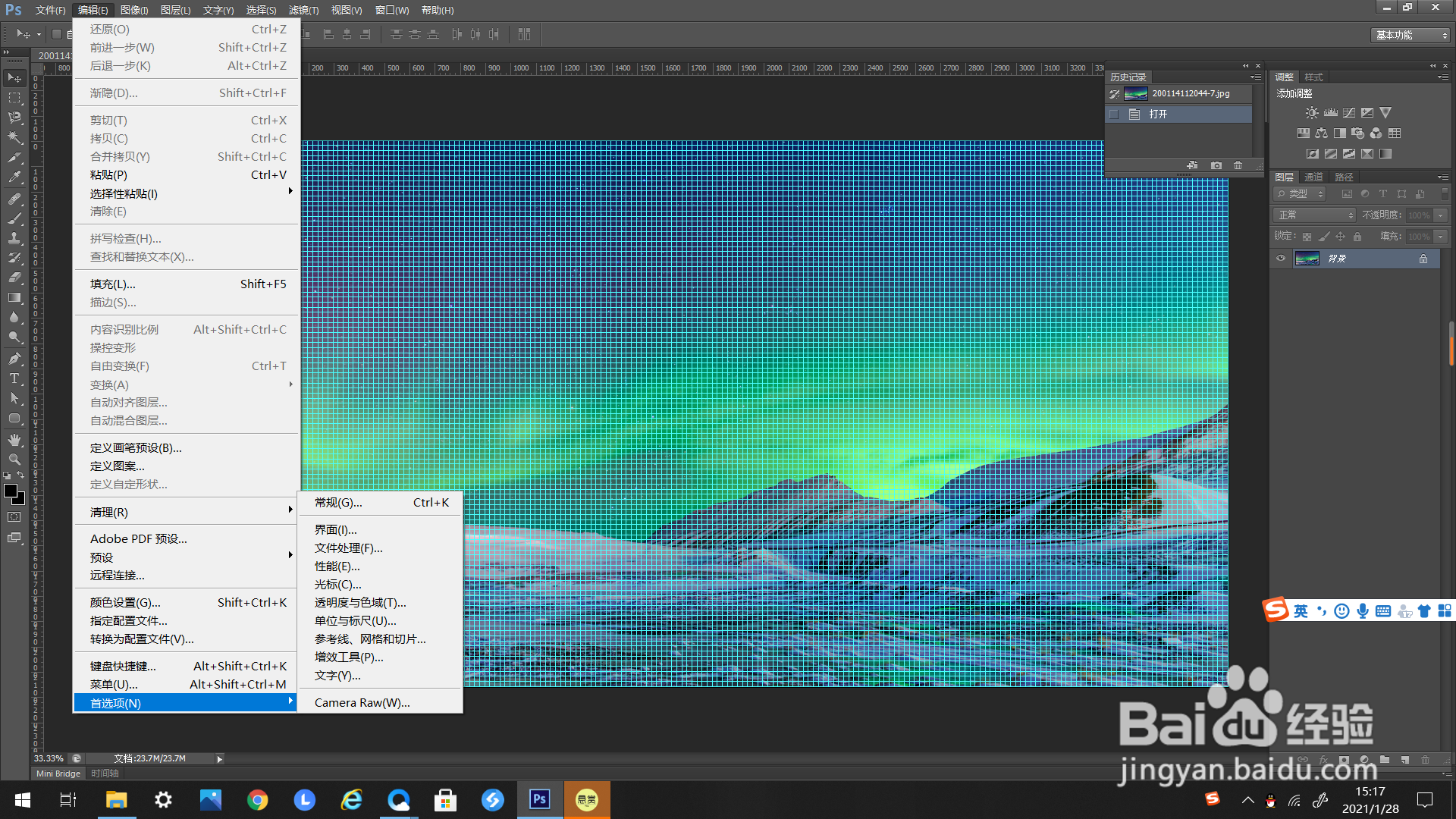
4、找到下选框里的“首选项”,单击弹出右选框。

如何更改PS里的网格样式

5、在弹出的右选框里选择“参考线、网络和切片”,点击一下。

如何更改PS里的网格样式

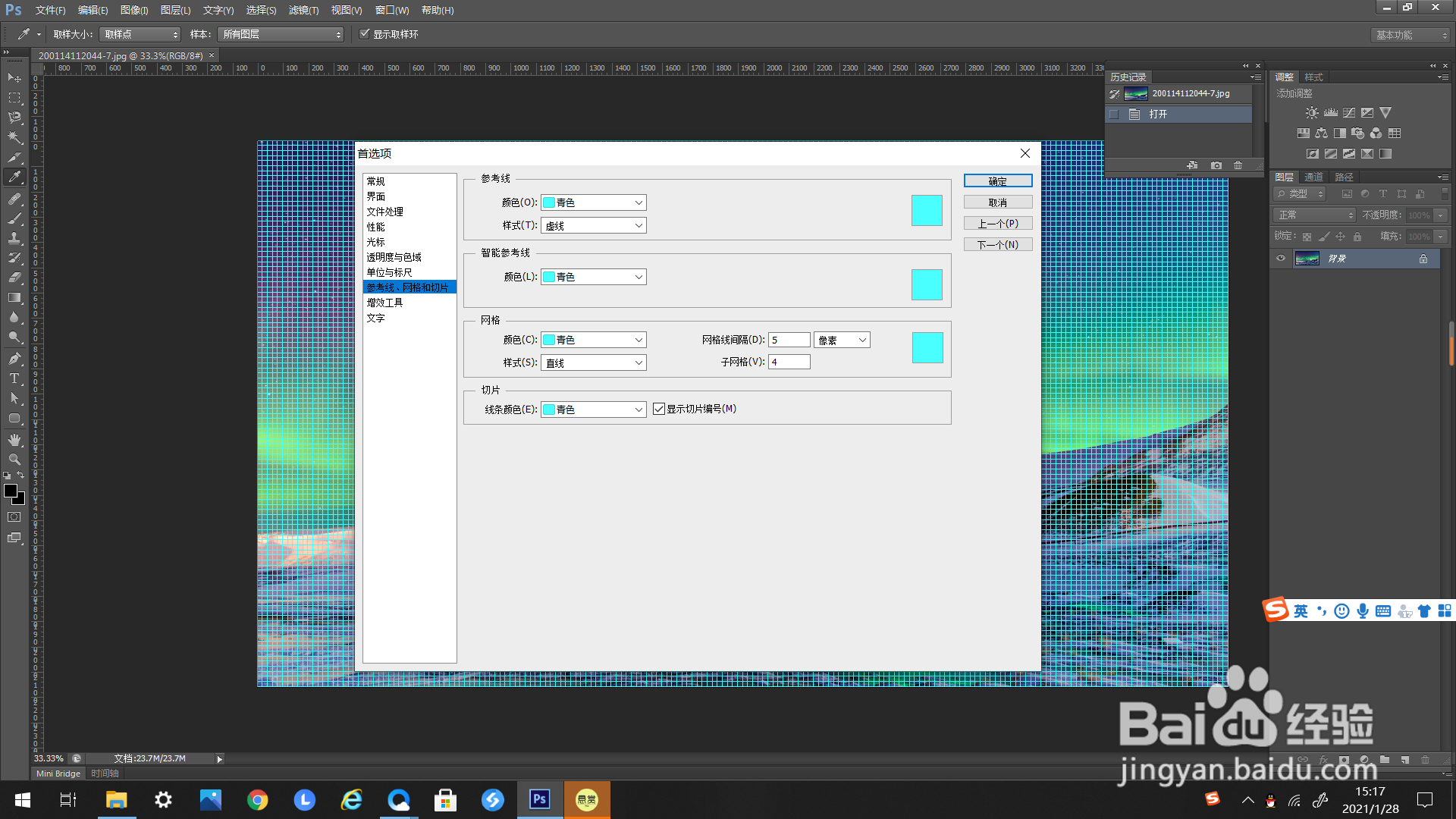
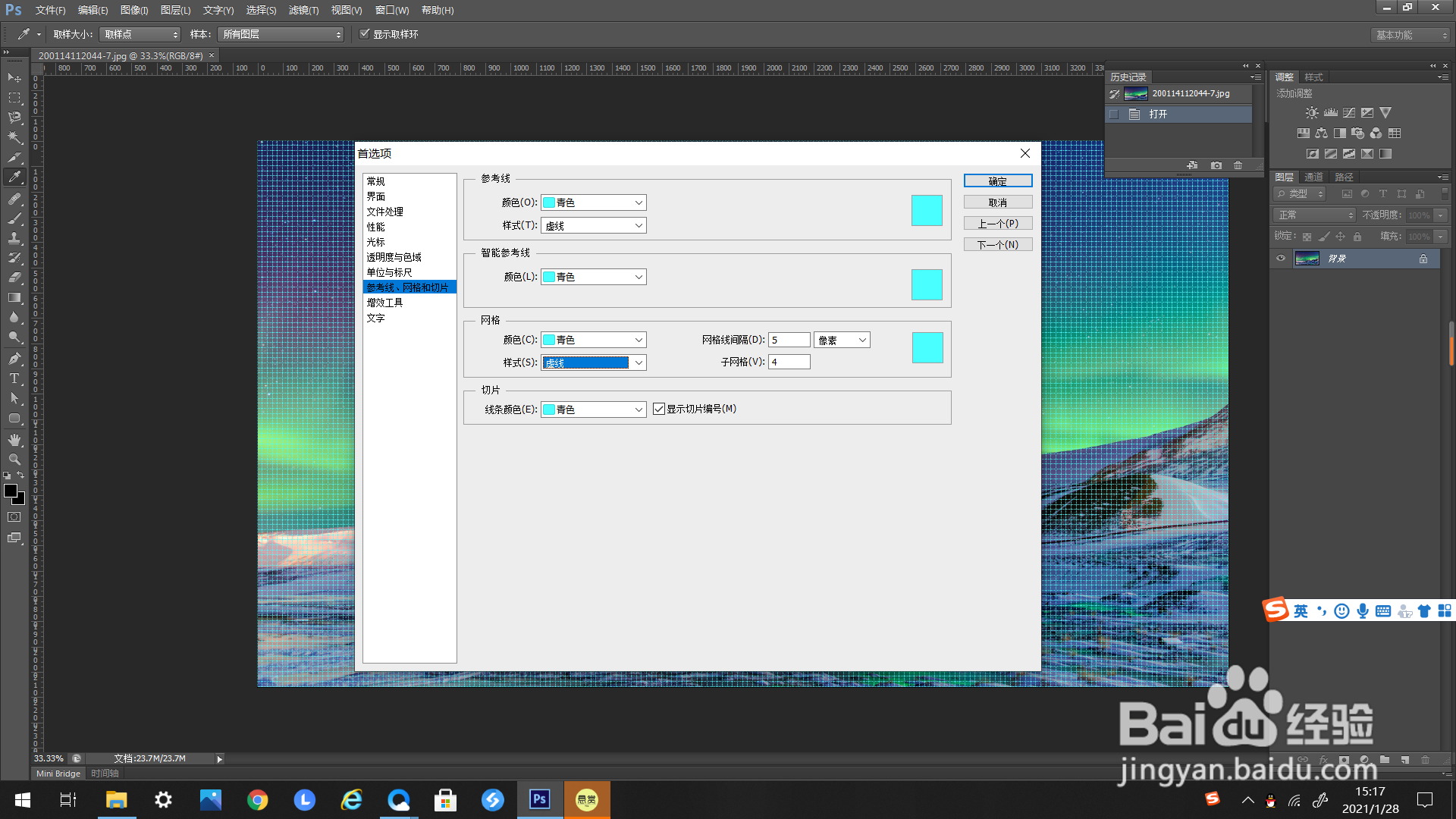
6、然后弹出“参考线、网络和切片”的编辑框。

如何更改PS里的网格样式

7、“参考线、网络和切片”编辑框里的下方是网格的编辑框。

如何更改PS里的网格样式

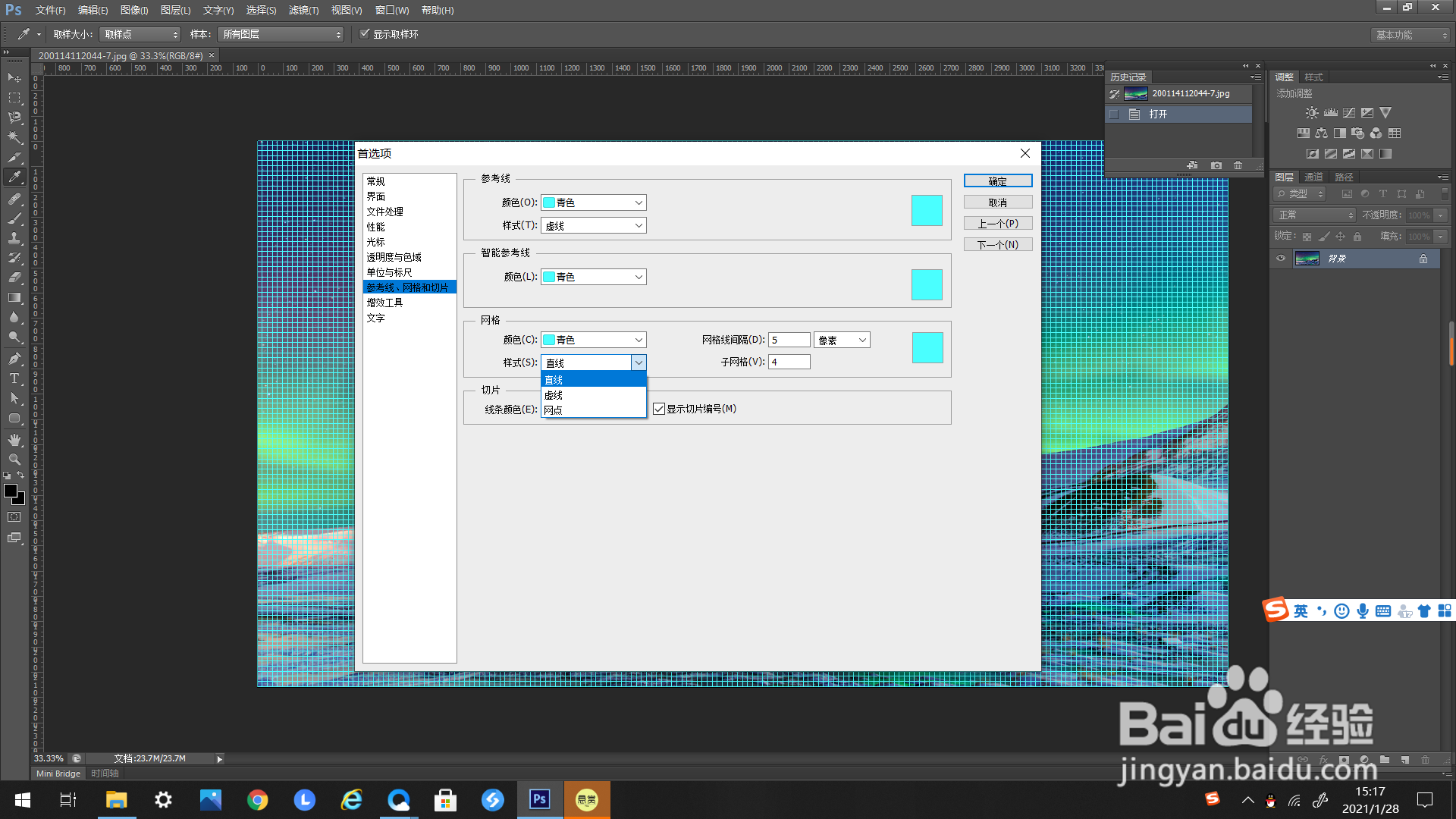
8、点击网格编辑框下方的样式,弹出下选框。

如何更改PS里的网格样式

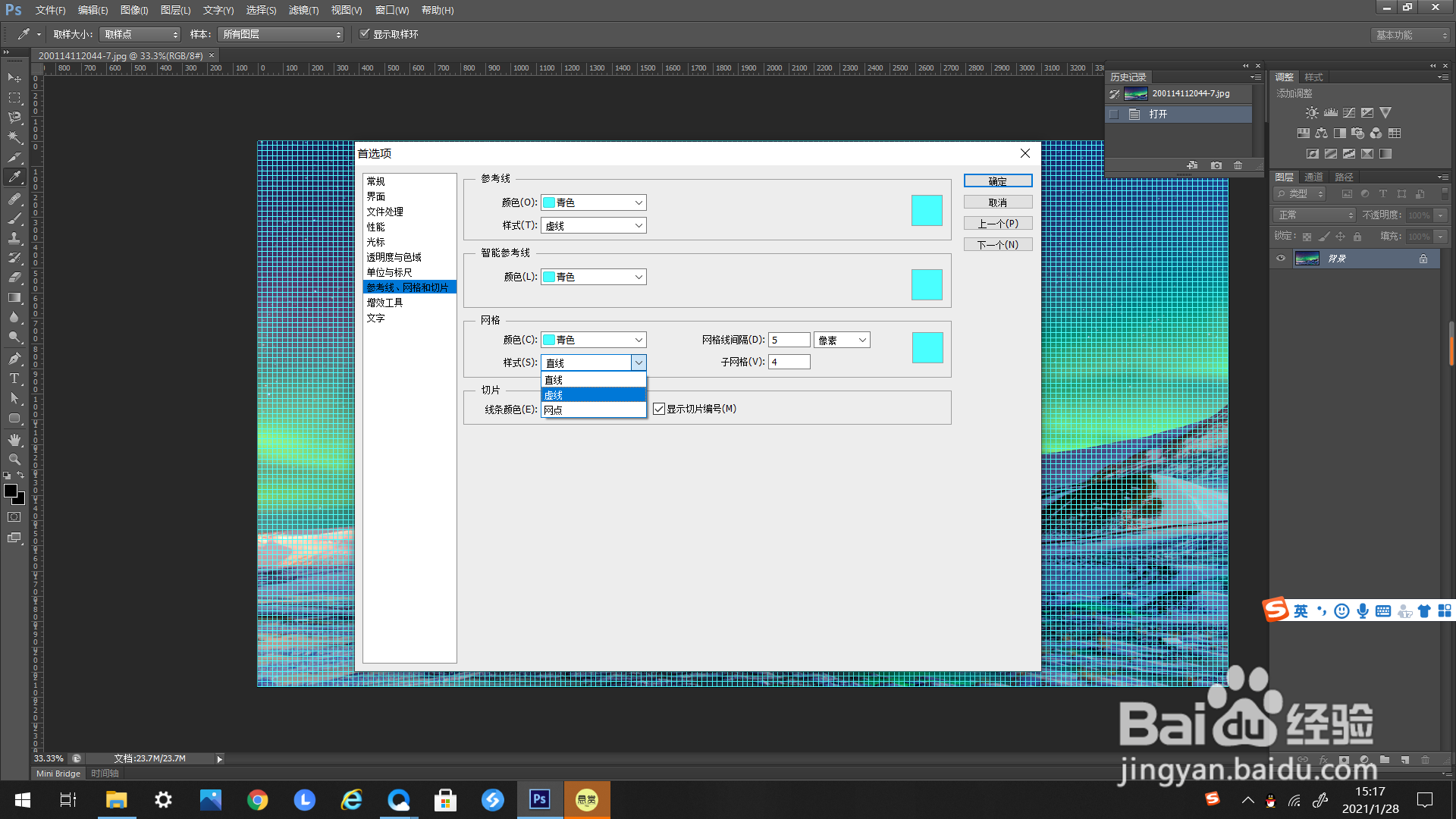
9、在下选框里选择你需要的网格样式,例如“虚线”。

如何更改PS里的网格样式

10、最后点击编辑框里的确定,网格的样式就修改为虚线了。

如何更改PS里的网格样式
  • ps中怎么去色
  • ps如何更改画布尺寸
  • ps如何随意拉字体变形
  • ps画布大小怎么调整
  • 怎么用PS制作镂空字?
  • 热门搜索
    崇明旅游网 旅游服务礼仪 浙江省旅游局官网 旅游同业 文化旅游产业 蚂蚁窝旅游网 带孩子去哪里旅游好 合肥旅游网 塔克拉玛干沙漠旅游 天津市旅游景点