Windows 10如何设置鼠标指针下显示阴影

 时间:2024-10-25 02:10:28

1、鼠标右击Windows 10任务栏"开始"按钮
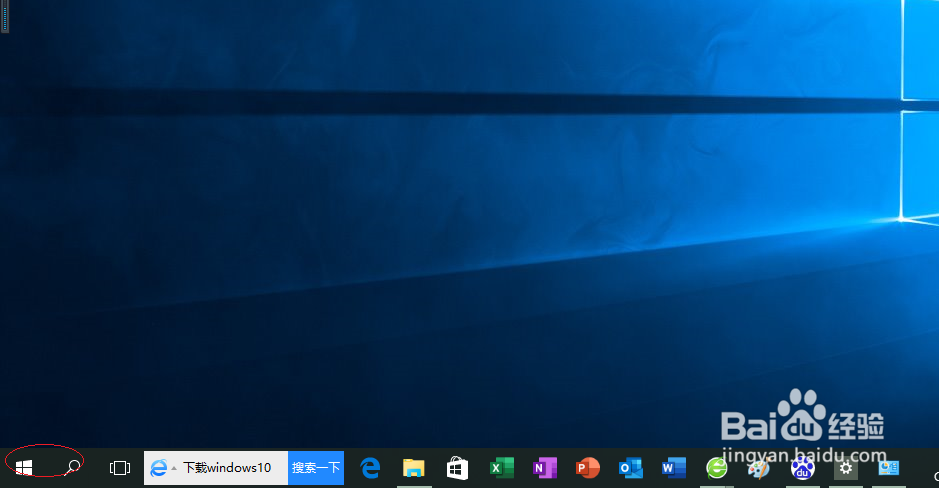
Windows 10如何设置鼠标指针下显示阴影

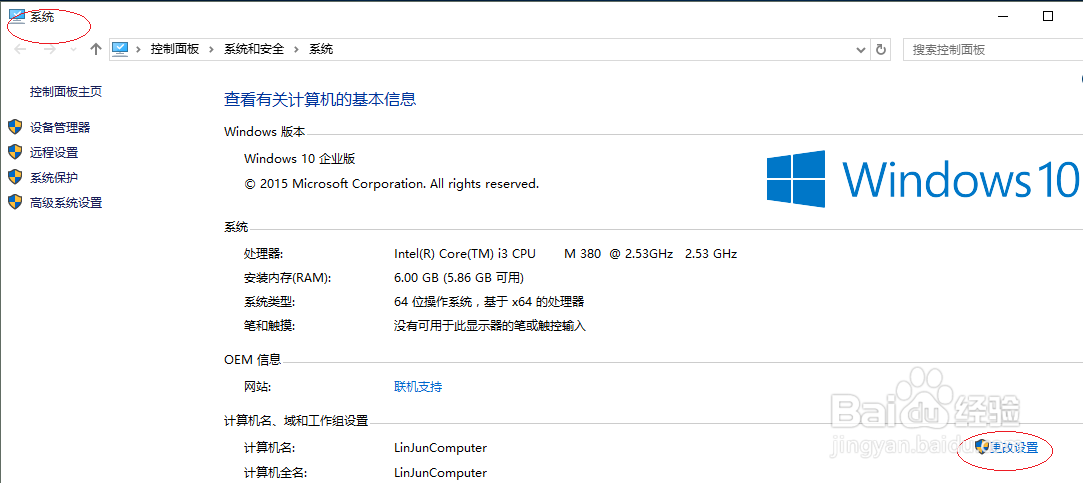
2、选择"系统"项

Windows 10如何设置鼠标指针下显示阴影

3、点击"更改设置"按钮

Windows 10如何设置鼠标指针下显示阴影

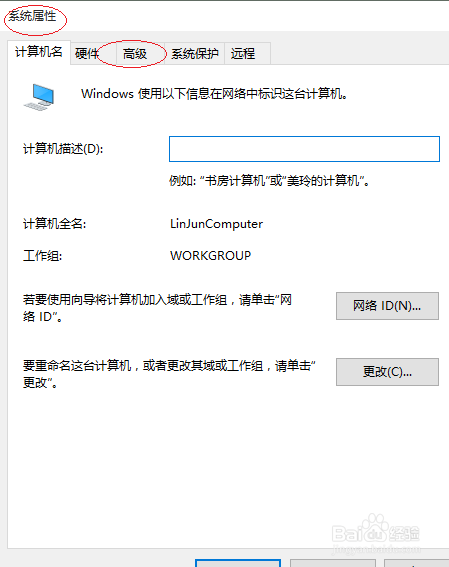
4、选择"高级"标签

Windows 10如何设置鼠标指针下显示阴影

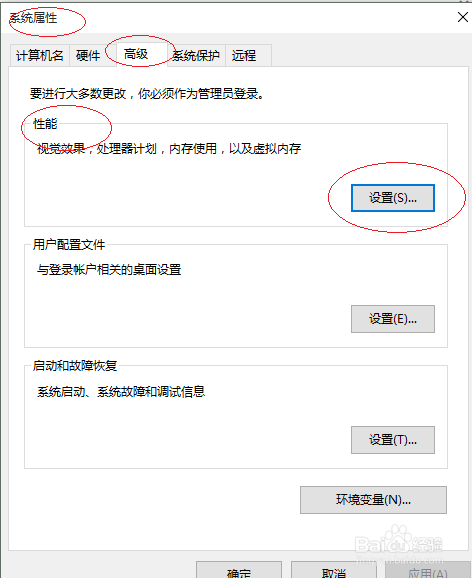
5、点击"性能|设置..."按钮

Windows 10如何设置鼠标指针下显示阴影

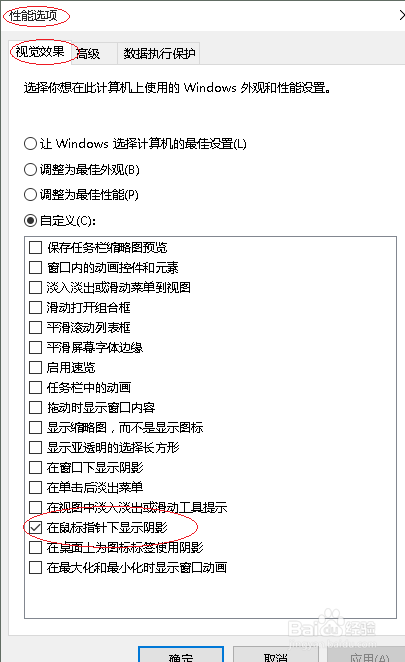
6、勾选"在鼠标指针下显示阴影"复选框

Windows 10如何设置鼠标指针下显示阴影

7、本例到此结束,希望对大家能有所帮助

Windows 10如何设置鼠标指针下显示阴影
  • Win10怎么样设置Powershell能够执行脚本
  • Win10设置每个应用程序的通知(横幅,声音)
  • win 10电脑的时钟和区域的基本设置
  • u深度win2003pe工具箱详细使用教程
  • Win 10桌面上创建磁盘清理快捷方式的3种方法
  • 热门搜索
    廊坊旅游景点 春节旅游团购 德国旅游必去的地方 平乐古镇旅游攻略 去日本旅游注意事项 合肥旅游地图 内蒙古旅游注意事项 旅游局网站 东钱湖旅游攻略 旅游城市标志