1、Photoshop 首先打开要抠图的图片。

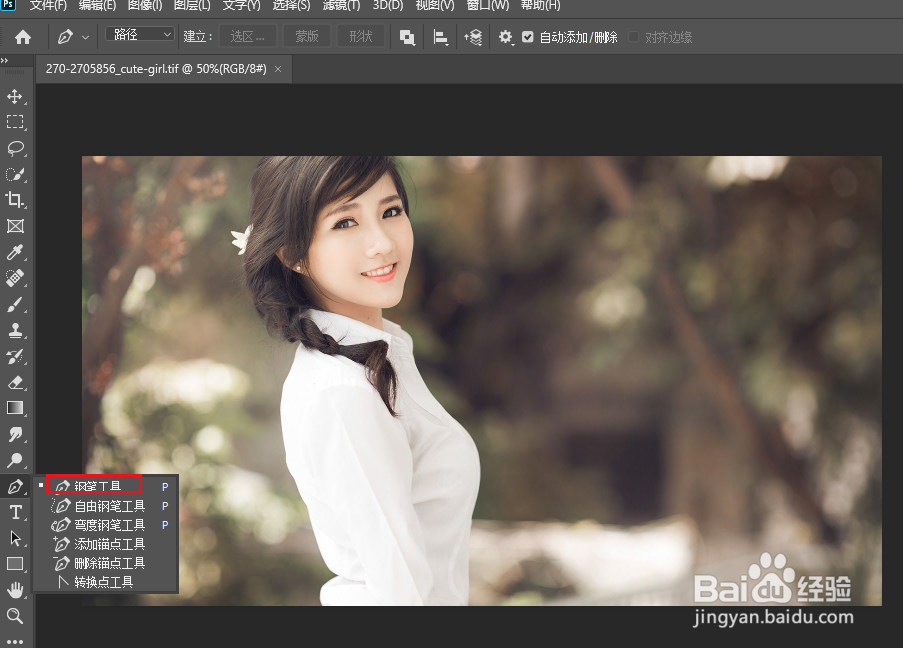
2、左侧工具栏选择“钢笔工具”。
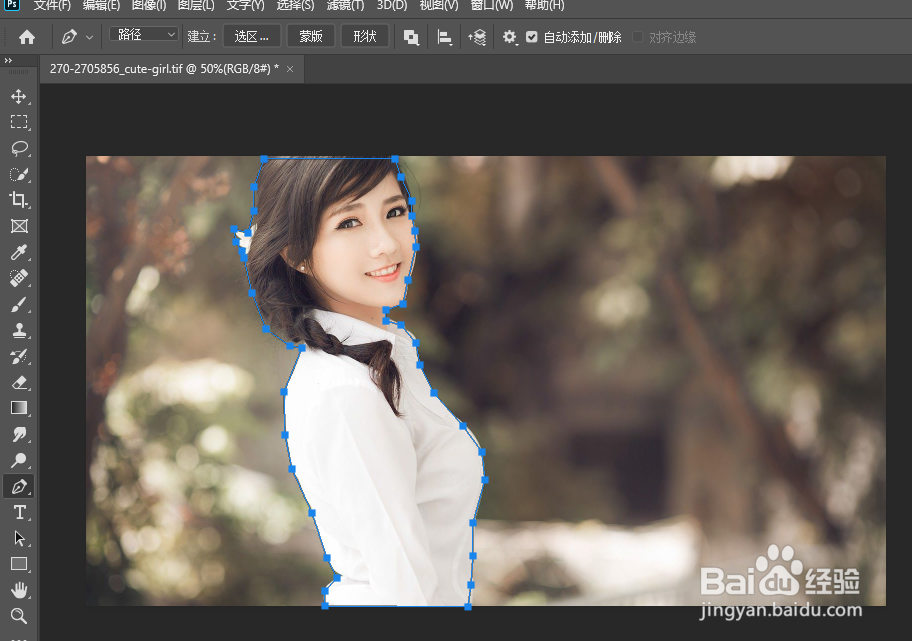
3、沿着人物轮廓添加描点,最后将整个描点连在一起。
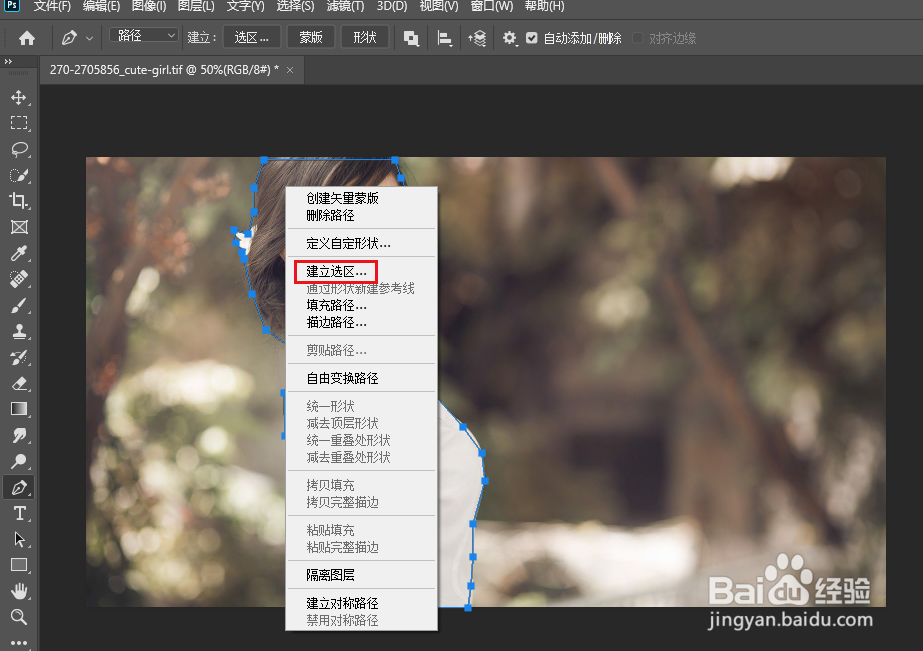
4、右键点击描点围住的区域,选择“建立选区”。这时我们会看到人物变成了选区。

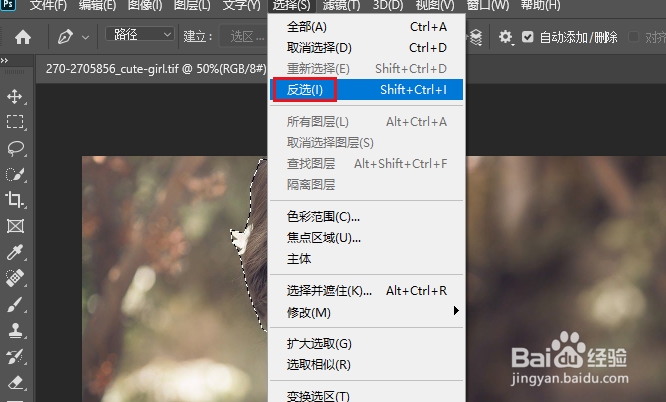
5、点击选择>反向。这时,图像的边缘出现了选区虚线。
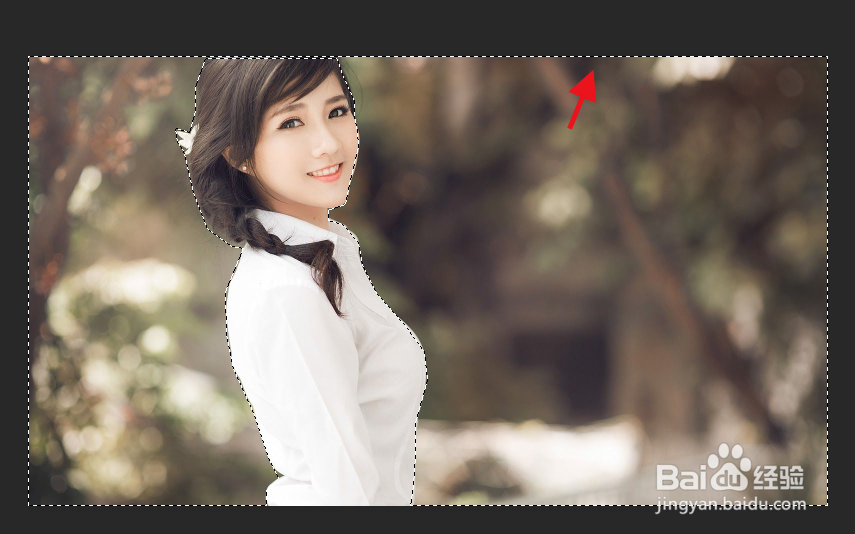
6、现在点击键盘的删除键或者点击编辑选择删除。人物以外的区域将被清除。
注意:清除之前要将背景图层转换为普通图层。

时间:2026-05-06 01:32:03
1、Photoshop 首先打开要抠图的图片。
2、左侧工具栏选择“钢笔工具”。
3、沿着人物轮廓添加描点,最后将整个描点连在一起。
4、右键点击描点围住的区域,选择“建立选区”。这时我们会看到人物变成了选区。
5、点击选择>反向。这时,图像的边缘出现了选区虚线。
6、现在点击键盘的删除键或者点击编辑选择删除。人物以外的区域将被清除。
注意:清除之前要将背景图层转换为普通图层。
