如何使用HDMI录制盒进行脱机录制?

 时间:2026-05-18 09:10:30

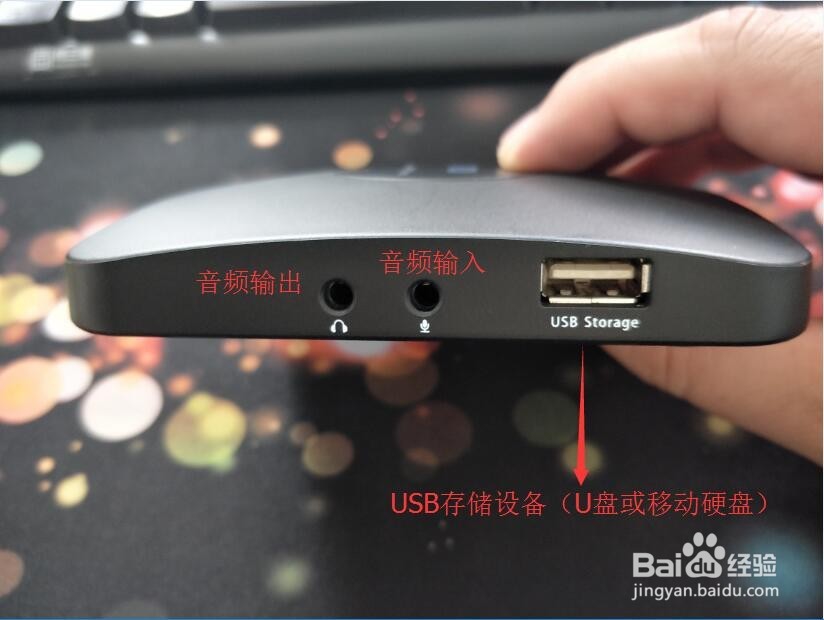
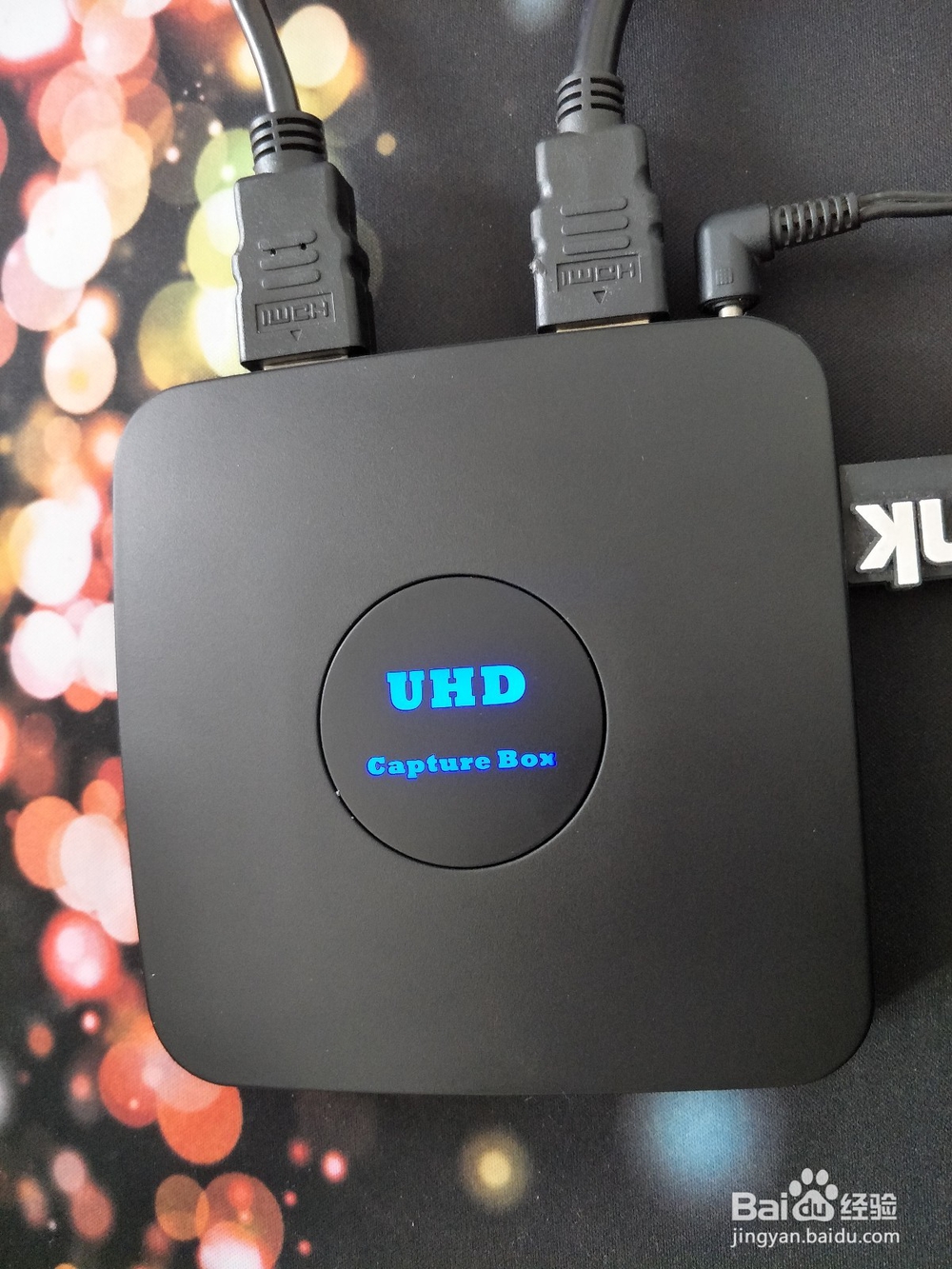
1、脱机录制就免去了驱动安装的麻烦。这款采集盒直接接到HDMI显示器上。接上视频源。插上U盘。接好电源。

如何使用HDMI录制盒进行脱机录制?

如何使用HDMI录制盒进行脱机录制?

如何使用HDMI录制盒进行脱机录制?

2、长按电源开关键“ON/OFF”,开机后录制盒上面的指示灯会亮蓝色。

如何使用HDMI录制盒进行脱机录制?

如何使用HDMI录制盒进行脱机录制?

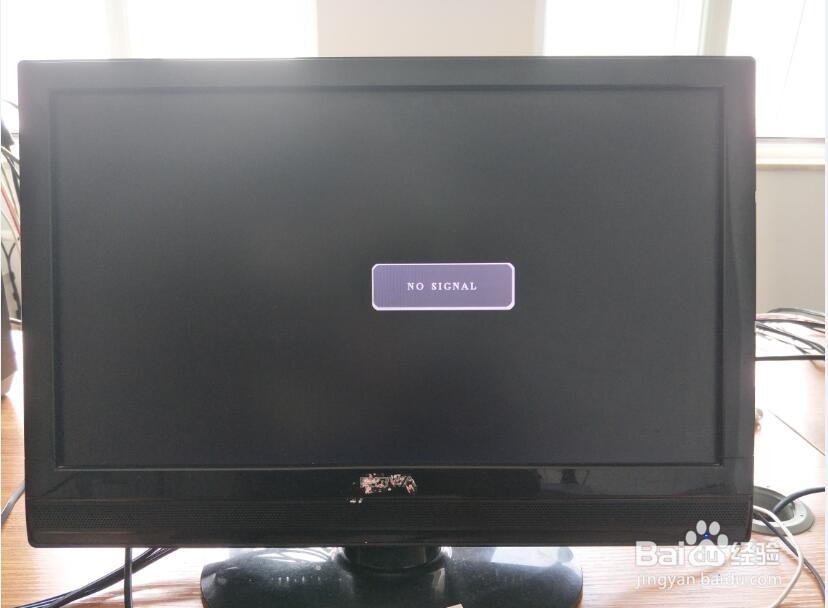
3、看下显示器是不是有画面,如果没有画面,显示“NO SIGNAL”,需要切换“Source”键,进行视频源信号切换。切换到HDMI后就会出来信号。
如何使用HDMI录制盒进行脱机录制?

如何使用HDMI录制盒进行脱机录制?

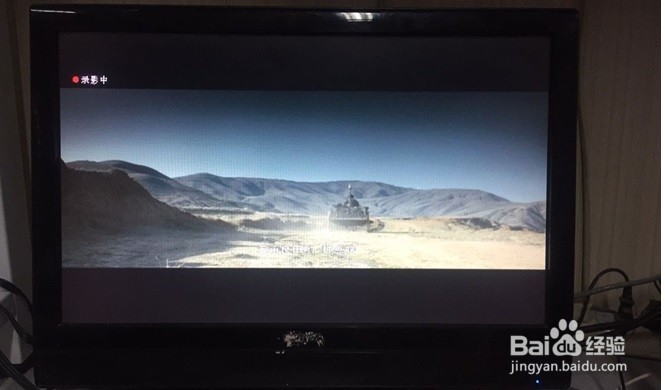
4、接下来就是将视频录制到U盘里面。这里可以直接通过录制盒上的“REC/STOP”按键来操作,也可以用遥控器上的REC跟STOP两个按键来操作。这样更加的方便。录制时屏幕会有提示。
如何使用HDMI录制盒进行脱机录制?

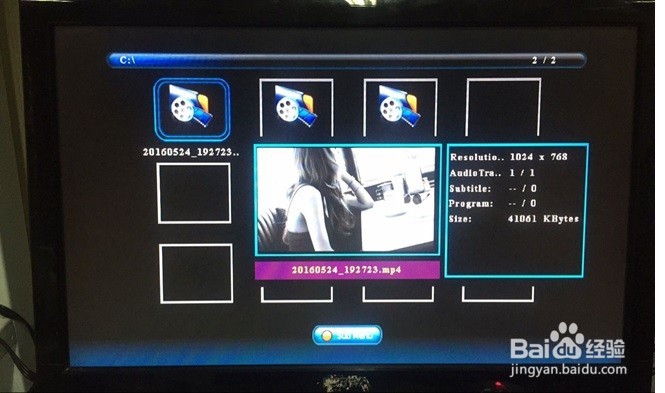
5、录制好的视频文件可以直接在录制盒上面读取,也可以连接电脑读取。

如何使用HDMI录制盒进行脱机录制?

  • 如何设置PC端QQ的退出为缩小至任务栏?
  • u深度pe怎么创建temp文件夹
  • win10系统电脑复制文件出错0x80070032如何处理
  • solidworks2013安装教程(图文教程)
  • 怎样查看电脑的系统属性
  • 热门搜索
    大连到云南旅游报价 大理洱海旅游攻略 越南旅游需要多少钱 中国旅游地 塘沽旅游 九江旅游景点大全 韶关旅游景点大全 凭祥旅游 暑期旅游 上川岛旅游