PS教程—应用通道抠出半透明图像原来这么简单

 时间:2024-10-13 22:48:14

1、执行菜单中“文件/打开”命令或按快捷键Ctrl+O键,打开“婚纱”素材

PS教程—应用通道抠出半透明图像原来这么简单

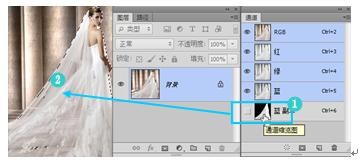
2、转换到“通道”面板,拖动“蓝通道”到“创建新通道”按钮上,得到“蓝副本通道”
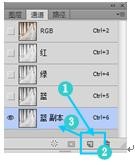
PS教程—应用通道抠出半透明图像原来这么简单

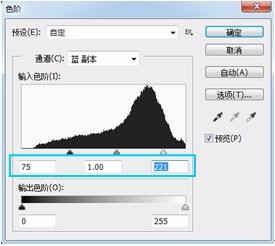
3、在菜单中执行“图像/调整/色阶”命令,打开“色阶”对话框

PS教程—应用通道抠出半透明图像原来这么简单

4、设置完毕单击“确定”按钮

PS教程—应用通道抠出半透明图像原来这么简单

5、将前景色设置为“黑色”,使用(画笔工具)在人物上以外的位置拖动,将周围填充黑色
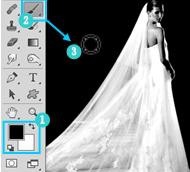
PS教程—应用通道抠出半透明图像原来这么简单

6、再将前景色设置为“白色”,使用(画笔工具)在人物上拖动(切忌不要在透明的位置上涂抹)
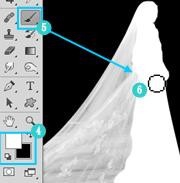
PS教程—应用通道抠出半透明图像原来这么简单

7、选择复合通道,按住Ctrl键单击“绿副本”通道,调出图像的选区

PS教程—应用通道抠出半透明图像原来这么简单

8、按Ctrl+C键拷贝选区内的图像,再在菜单中执行“文件/打开”命令或按快捷键Ctrl+O键,打开“铁路”素材
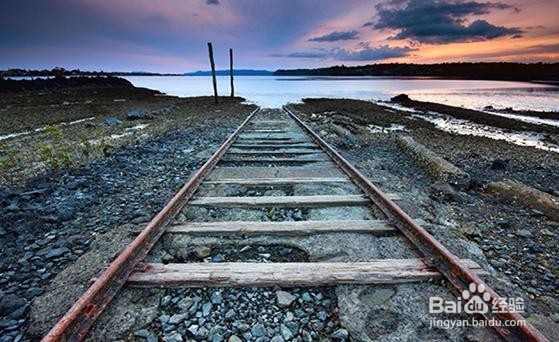
PS教程—应用通道抠出半透明图像原来这么简单

9、素材打开后,按Ctrl+V键粘贴拷贝的内容,按Ctrl+T键调出变换框,拖动控制点将图像进行适合的缩放
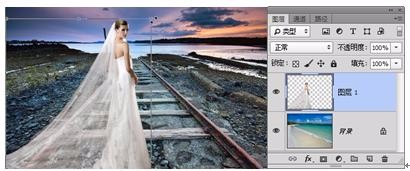
PS教程—应用通道抠出半透明图像原来这么简单
  • PS怎样制作拼图背景
  • ps标尺辅助线怎么拉
  • PS怎么让图片呈现斜面的效果
  • ps钢笔工具做出路径后怎么更改区域
  • 电脑ps怎么设置绕着一个点旋转复制
  • 热门搜索
    花舞人间旅游景区 三峡旅游网 四川省旅游政务网 福州旅游地图 日本旅游局 蚂蜂网旅游 连云港旅游政务网 格萨拉生态旅游区 云南旅游局官方网站 陕西安康旅游景点