PS抠图插件DFT_EZ_Mask_2.002使用方法

 时间:2026-04-24 12:33:34

1、DFT_EZ_Mask_2.002安装方法在软件下载压缩包里有说明,这里不在重复讲述,软件下载地址:http://www.cr173.com/soft/62636.html,绝对无毒!

PS抠图插件DFT_EZ_Mask_2.002使用方法

2、打开 Photoshop CS5.1 32位,打开需要处理抠图的照片,打开后如图

PS抠图插件DFT_EZ_Mask_2.002使用方法

3、双击图层中的背景图层-->在弹出的窗口中点击确定-->背景图层变成图层0

PS抠图插件DFT_EZ_Mask_2.002使用方法

PS抠图插件DFT_EZ_Mask_2.002使用方法

PS抠图插件DFT_EZ_Mask_2.002使用方法

4、为图层0添加图层蒙版步骤详图:点击添加蒙版-->添加蒙版后在点击图层多略图,

PS抠图插件DFT_EZ_Mask_2.002使用方法

PS抠图插件DFT_EZ_Mask_2.002使用方法

PS抠图插件DFT_EZ_Mask_2.002使用方法

5、这样操作后我们就可以打开滤镜进行抠图了,打开滤镜,  注:如图,如果出现这个窗口,表示你之前操作过抠图软件,这里问你是否使用之前的路径,选择NO即可

PS抠图插件DFT_EZ_Mask_2.002使用方法

PS抠图插件DFT_EZ_Mask_2.002使用方法

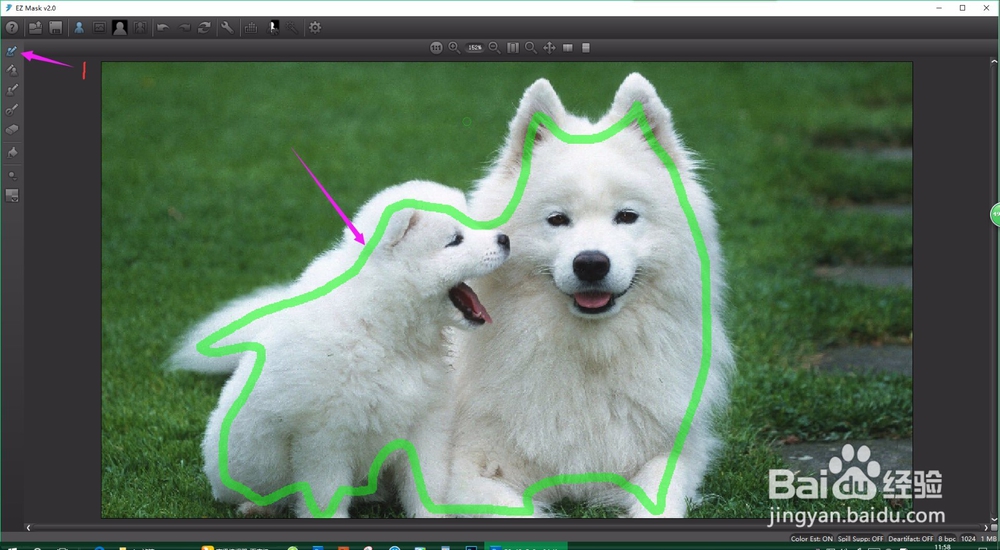
6、在滤镜中使用的工具一共是3个,如图,工具1:如图圈出要抠图部位的大体(绿的笔);工具2:如图围着抠图周围画出不要部分的大体(红色笔);工具3:如图画好后点击工具3即可完成抠图

PS抠图插件DFT_EZ_Mask_2.002使用方法

PS抠图插件DFT_EZ_Mask_2.002使用方法

PS抠图插件DFT_EZ_Mask_2.002使用方法

7、工具3:如图画好后点击工具3即可完成抠图,

PS抠图插件DFT_EZ_Mask_2.002使用方法

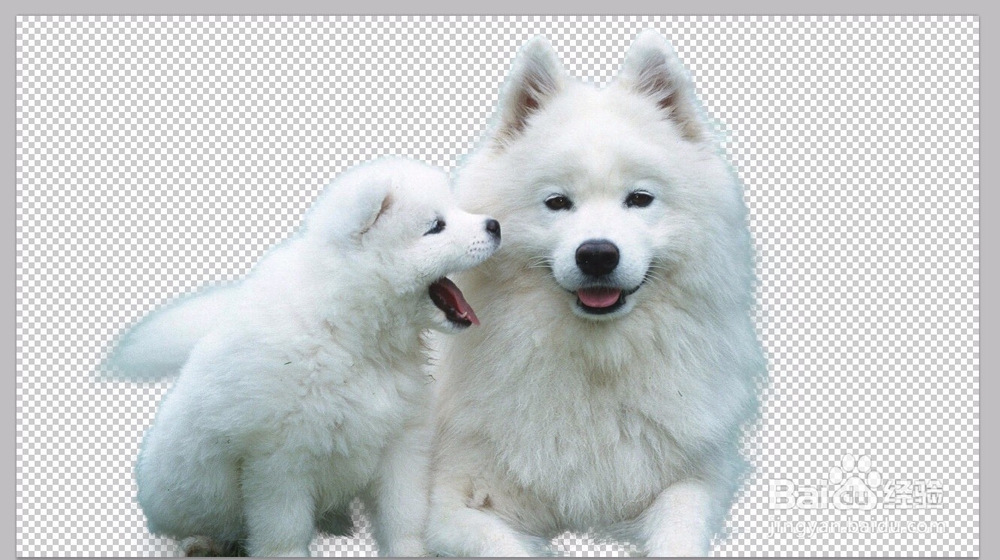
8、抠图完成,

PS抠图插件DFT_EZ_Mask_2.002使用方法

9、增加黑色背景你们看看抠图效果,哈哈

PS抠图插件DFT_EZ_Mask_2.002使用方法

PS抠图插件DFT_EZ_Mask_2.002使用方法

  • 精雕5.5教程:[62]多边构造区域
  • Photoshop CC2019软件安装教程(附安装包)
  • Pro/ENGINEER即Wildfire野火版安装方法步骤教学
  • ps简单制造水草
  • Adobe Acrobat XI Pro 注册过程
  • 热门搜索
    韩国釜山旅游攻略 四月份适合去哪里旅游 龙庆峡旅游 旅游节半价 火山岛旅游攻略 纯玩旅游 纳木错旅游攻略 夕阳红老年旅游 福州三江口文化旅游城 丰顺旅游景点大全