excel打印在一张纸上

 时间:2026-02-12 21:22:43

1、打开表格

打开excel表格,点击页面布局,打印预览。

excel打印在一张纸上

2、点击页面设置

在打印预览中,点击右侧页面设置选项。

excel打印在一张纸上

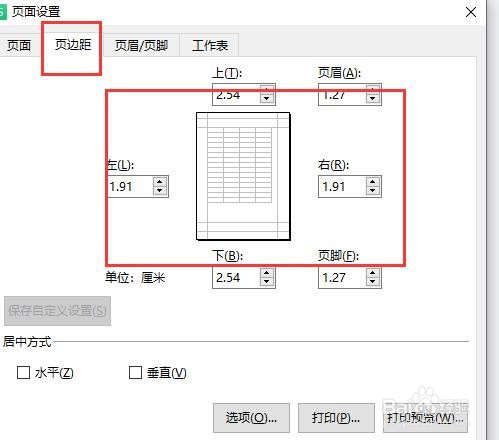
3、设置页边距

点击页边距,根据打印预览调整页边距大小即可。

excel打印在一张纸上

1、打开表格

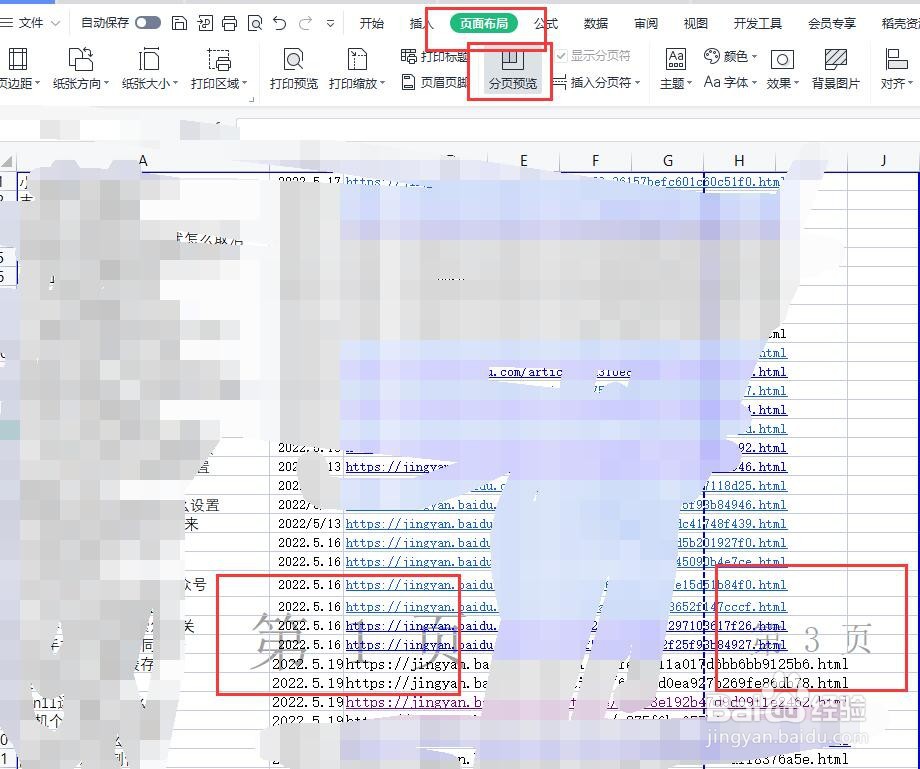
打开表格,点击页面布局,分页预览选项。

excel打印在一张纸上

2、调整页面大小

在分页预览中,可以看到页面被分割成几张,用鼠标点击表格上方代表行的字母并向左或向右移动。

excel打印在一张纸上

3、放在一张纸

用鼠标调整页面到页面表示只有第一页即可。

excel打印在一张纸上

1、打开表格

打开表格,点击页面布局,打印区域选项。

excel打印在一张纸上

2、点击设置打印区域

下拉打印区域,选项设置打印区域选项。

excel打印在一张纸上

3、设置在一张纸上

点击设置打印区域后,用鼠标选中需要打印的内容即可。

excel打印在一张纸上

1、打开表格

打开表格内容,点击打印预览选项。

excel打印在一张纸上

2、选择打印在一张纸

进入打印预览页面,点击缩放比例上方选项,下拉选择打印在一张纸上。

excel打印在一张纸上

3、打印完成

选择一张纸上后,表格内容自动缩放到合适位置,点击打印即可。

excel打印在一张纸上

  • excel表格怎么打印在一张纸上
  • 如何在excel中设置打印到一张页面
  • 如何把Excel整表打印到一页纸上?
  • Excel表格如何将内容调整为一页打印?
  • 如何把excel内容打印在一张纸上
  • 热门搜索
    搜狐旅游 瓦房店旅游 巴音郭楞旅游 北京旅游景点门票价格 东莞有哪些旅游景点 重庆市区旅游景点大全 海南自由行旅游攻略 祖山旅游攻略 红色旅游心得体会 上海旅游景点排行