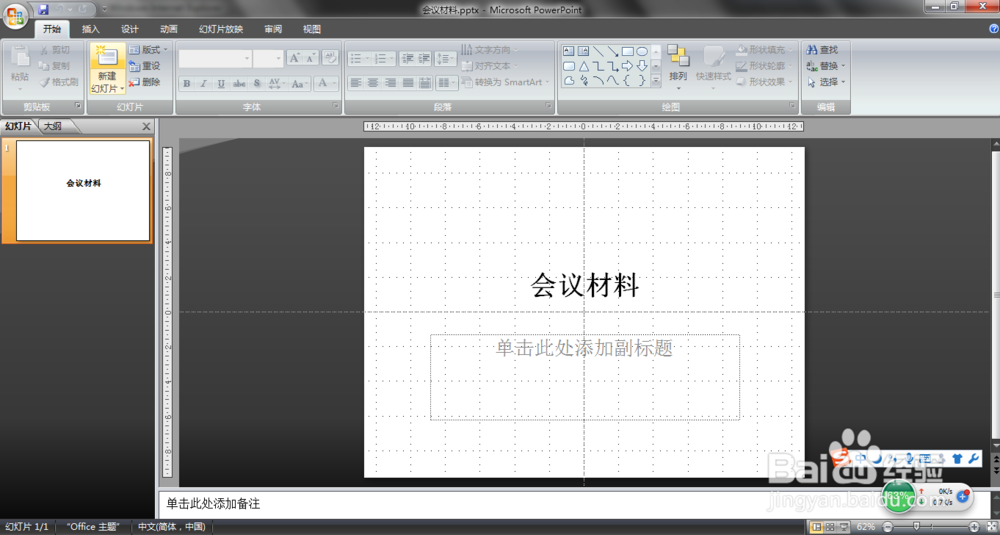
1、打开PPT,对PPT进行编辑。
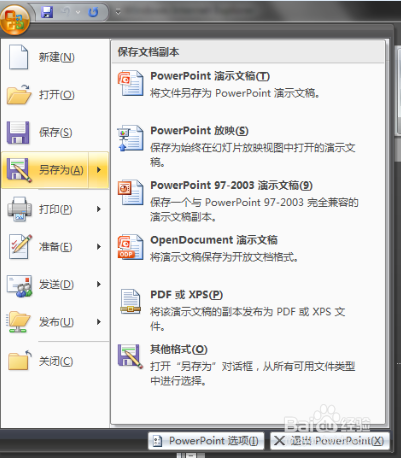
2、编辑完成后,点击左上角的office按钮,点击“另存为”,选择要存储的文件格式。
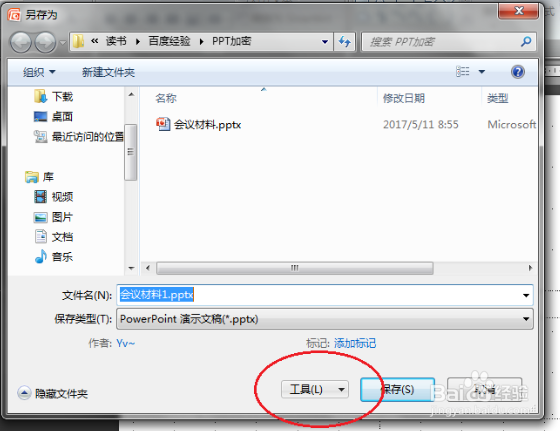
3、在弹出的“另存为”对话框里,选择“工具”选项,在下拉菜单中选择“常规选项”。
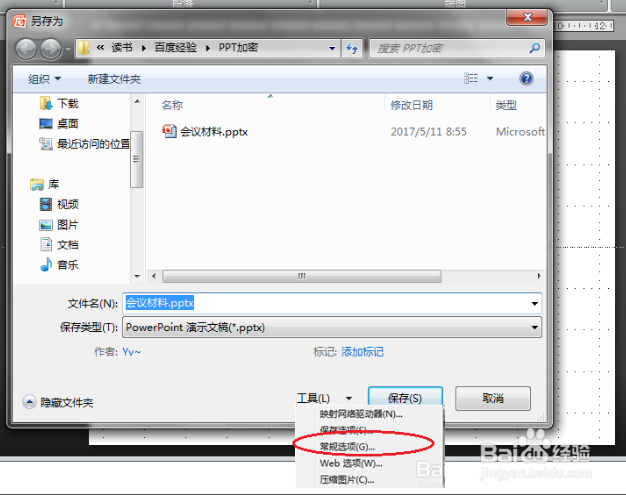
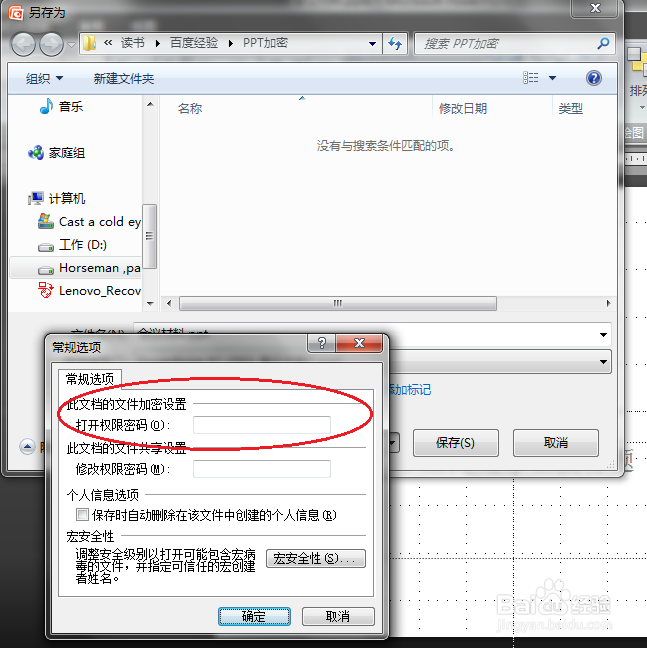
4、在打开的“常规选项”对话框中,在“打开权限密码”右边的框内填入密码,点击“确定”。

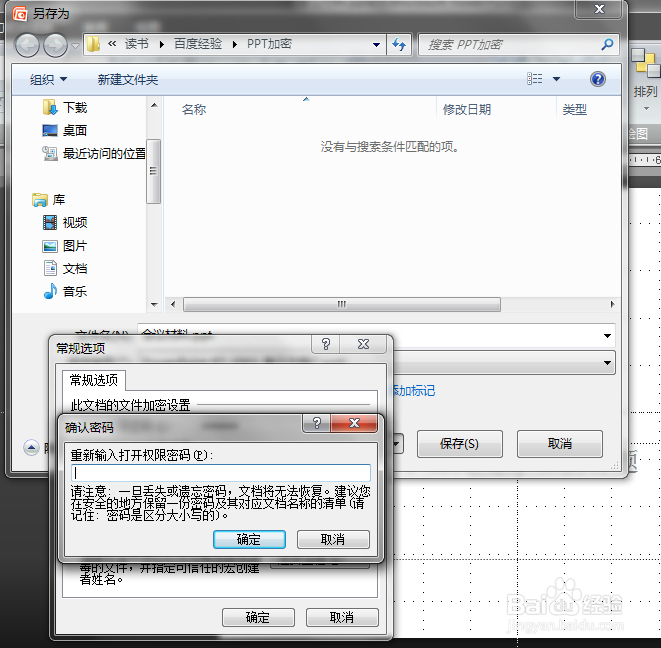
5、在弹出的“确认密码”对话框中,再次输入相同的密码,点击“确定”。
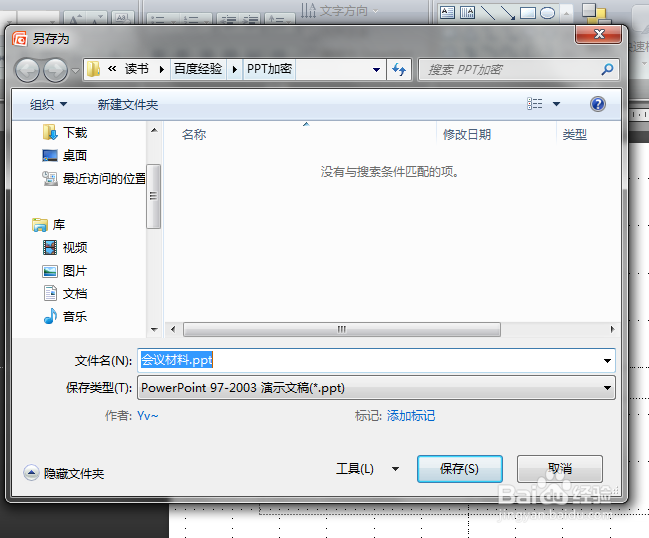
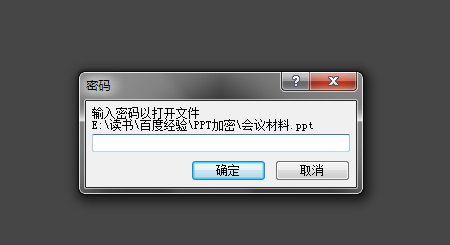
6、之后,会回到“另存为”对话框,点击“保存”,之后关掉PPT,再次打开时,就需要输入密码才能够打开。
时间:2026-04-23 09:13:10
1、打开PPT,对PPT进行编辑。
2、编辑完成后,点击左上角的office按钮,点击“另存为”,选择要存储的文件格式。
3、在弹出的“另存为”对话框里,选择“工具”选项,在下拉菜单中选择“常规选项”。
4、在打开的“常规选项”对话框中,在“打开权限密码”右边的框内填入密码,点击“确定”。
5、在弹出的“确认密码”对话框中,再次输入相同的密码,点击“确定”。
6、之后,会回到“另存为”对话框,点击“保存”,之后关掉PPT,再次打开时,就需要输入密码才能够打开。
