Excel中日期按月日排序的方法

 时间:2026-04-22 08:06:31

1、第一步:打开Excel工作表,如下图所示。

Excel中日期按月日排序的方法

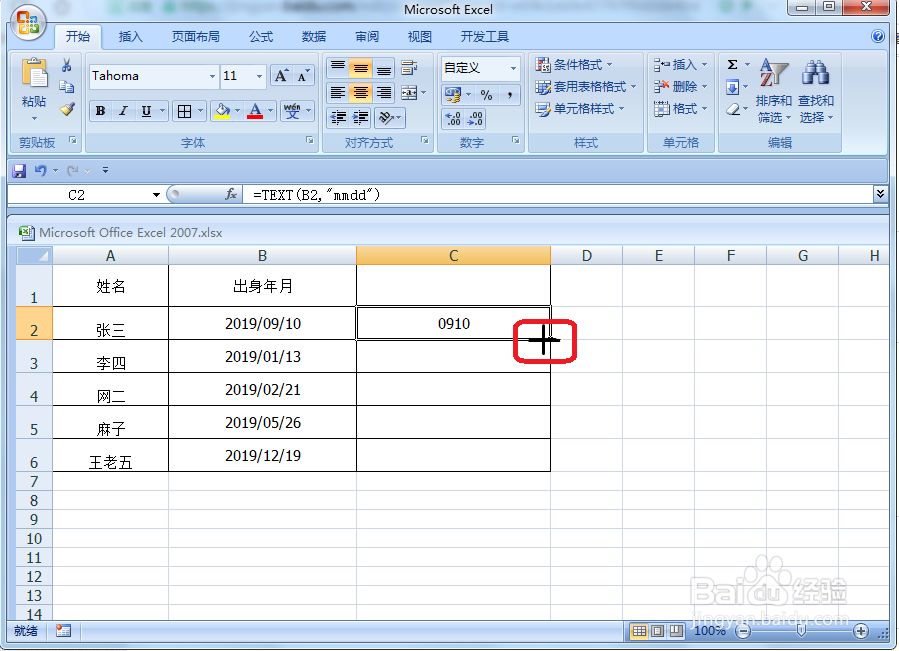
2、第二步:咱们在C2单元格中输入公式:=TEXT(B2,"mmdd"),然后按"Enter键",如下图所示。

Excel中日期按月日排序的方法

3、第三步:然后把鼠标放到单元格的右下角,让鼠标变成十字架,如下图所示。

Excel中日期按月日排序的方法

4、第四步:然后再按住鼠标左键往下拖,如下图所示。

Excel中日期按月日排序的方法

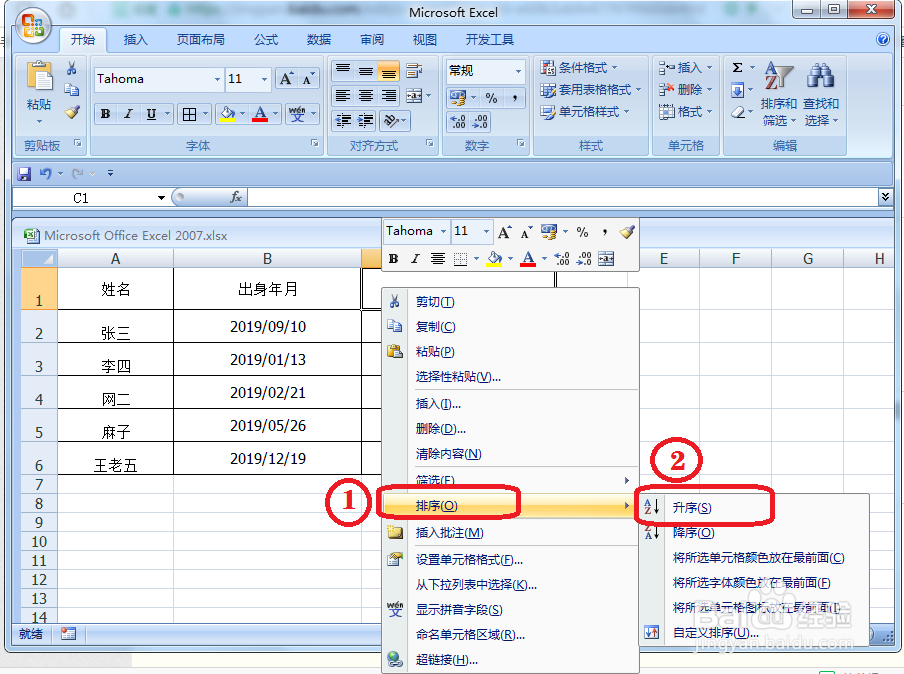
5、第五步:选中C2:C6区域中的任一单元格,单击鼠标右键,打开鼠标右键菜单,如下图所示。

Excel中日期按月日排序的方法

6、第六步:然后再把鼠标放到“排序”,在出现的子菜单中选择“升序”,如下图所示。
Excel中日期按月日排序的方法

7、第七步:这样日期就按“月日排序”了,最后将列C2:C6删除即可,如下图所示。

Excel中日期按月日排序的方法

  • excel怎么按年月日排序
  • 日期排序excel怎么设置
  • Excel如何按日期排序
  • Excel表格中怎样按照日期排序
  • Excel如何排序打乱的日期?
  • 热门搜索
    旅游饭店 北京旅游公司 旅游预订 旅游景点门票 广州周边旅游景点 克什克腾旗旅游 团体旅游 恒山旅游攻略 甘孜州旅游 江苏旅游景点排行