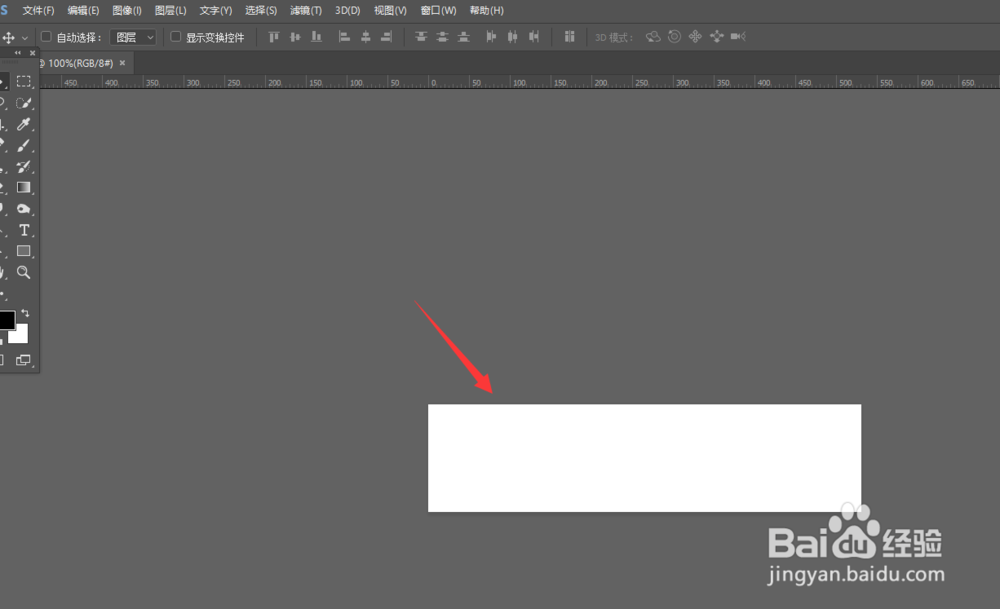
1、如图,在PS中创建一个画布
2、然后再左侧工具栏中找到如图的裁剪工具,点击选择打开

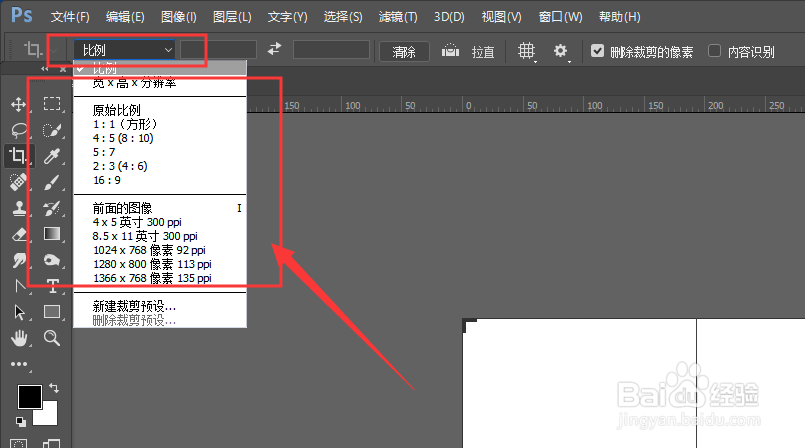
3、然后选择如图的裁剪选项,当使用裁剪工具,在画布中点击一下,画布就会自动进入到裁剪面板中

4、然后左键选中边框,就可以进行移动扩展/缩小,

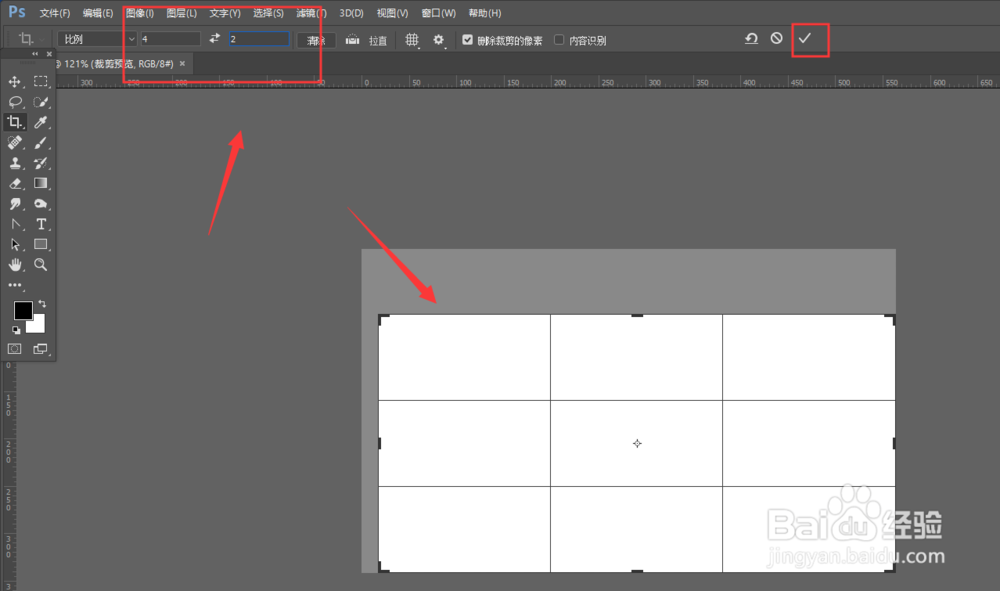
5、在上方属性栏中,也可以进行比例大小的设置,这样设置好比例后,调整画布时就会自动根据比例调整大小
6、调整好画布后,点击回车确定或者点击属性栏中的对勾选项来确定,这样得到调整后的画布
时间:2026-04-22 13:53:34
1、如图,在PS中创建一个画布
2、然后再左侧工具栏中找到如图的裁剪工具,点击选择打开
3、然后选择如图的裁剪选项,当使用裁剪工具,在画布中点击一下,画布就会自动进入到裁剪面板中
4、然后左键选中边框,就可以进行移动扩展/缩小,
5、在上方属性栏中,也可以进行比例大小的设置,这样设置好比例后,调整画布时就会自动根据比例调整大小
6、调整好画布后,点击回车确定或者点击属性栏中的对勾选项来确定,这样得到调整后的画布
