Google浏览器如何设置文件下载存储位置

 时间:2024-10-13 12:41:09

1、首先我们打开浏览器,右键单击右上角的设置按钮,在下拉界面中选择设置选项,如下图所示

Google浏览器如何设置文件下载存储位置

2、接下来在设置界面中将内容拖倒最底部,点击高级,如下图所示

Google浏览器如何设置文件下载存储位置

3、然后在下载内容栏目中点击右侧的更改按钮,如下图所示

Google浏览器如何设置文件下载存储位置

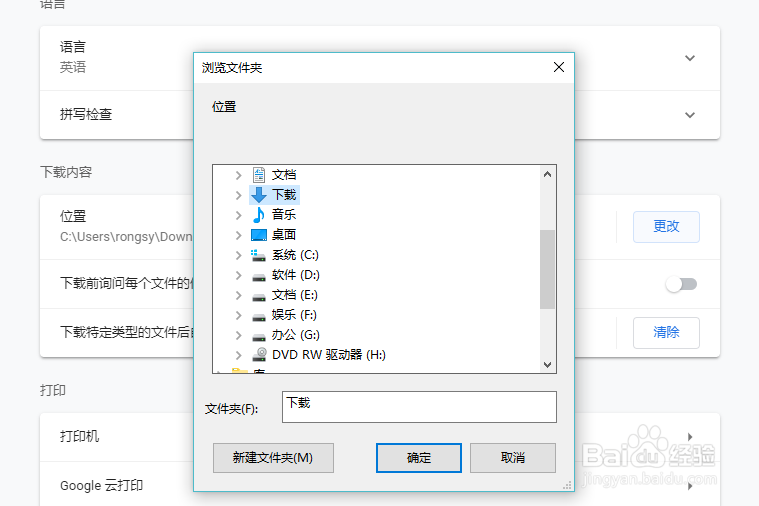
4、接下来会弹出设定文件夹的对话框,我们选择要保存的位置即可,如下图所示

Google浏览器如何设置文件下载存储位置

5、另外我们还可以将每次询问保存位置的开关打开,如下图所示

Google浏览器如何设置文件下载存储位置

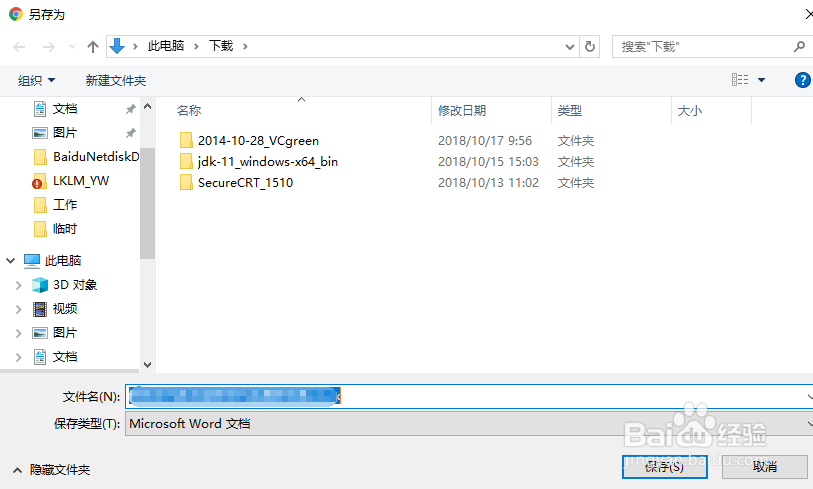
6、如果询问保存位置的开关打开,那么每次下载内容都会弹出让你确认保存位置的对话框,如下图所示
Google浏览器如何设置文件下载存储位置

7、综上所述,在Google浏览器中设置下载文件保存位置主要在高级选项卡里设置,大家需要自己注意一下

  • win7游戏性能如何优化?
  • win10怎么删除运行窗口的历史痕迹?
  • window7系统如何设置屏幕分辨率?自定义分辨率
  • win8/10怎样安装显卡驱动
  • Windows10如何进行优化及设置
  • 热门搜索
    旅游文化节 山水旅游黄页 大连旅游网 背包旅游 旅游app 广西 旅游 张家界旅游介绍 四川旅游图 中国最大的旅游网站 大连到上海旅游团