ps制作详情页产品标题栏

 时间:2026-04-22 04:08:24

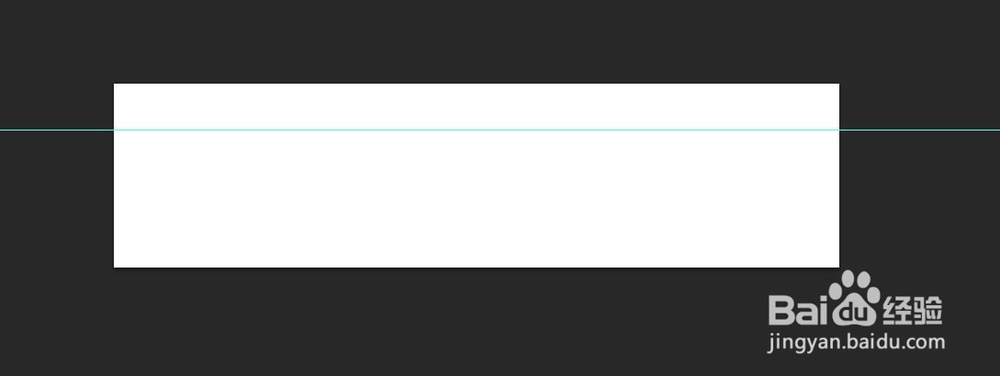
1、打开ps软件,按ctrl+n组合快捷键,新建一个790宽X200高的空白文档,

ps制作详情页产品标题栏

ps制作详情页产品标题栏

2、按ctrl+r组合快捷键,显示标尺出来,

ps制作详情页产品标题栏

ps制作详情页产品标题栏

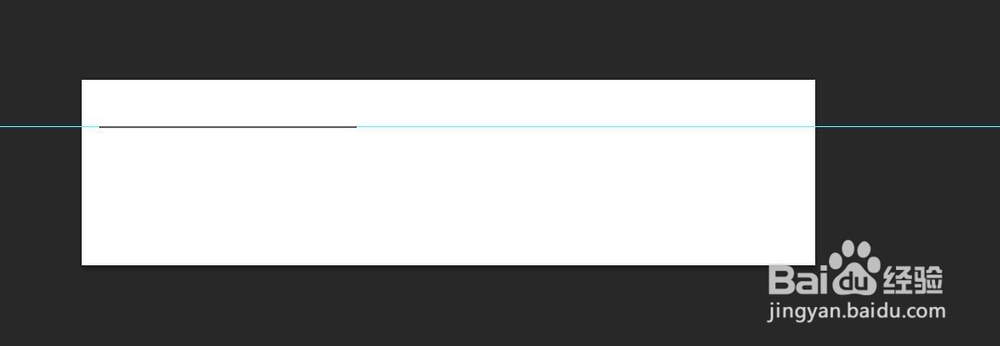
3、选择直线工具,设置颜色,

ps制作详情页产品标题栏

ps制作详情页产品标题栏

4、画一条黑色的直线,拉出参考线,

ps制作详情页产品标题栏

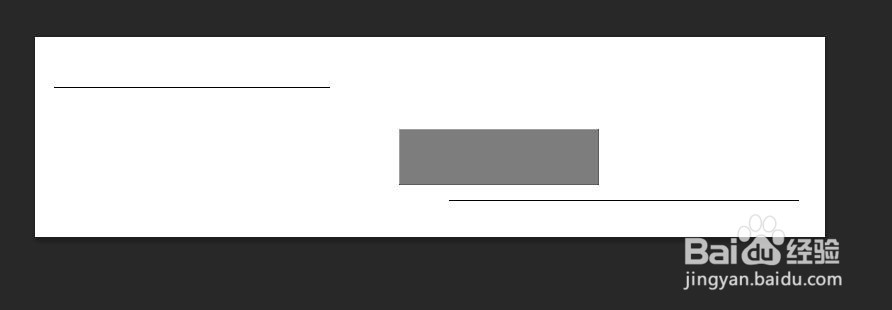
5、拉出参考线,再画一条黑色的直线,

ps制作详情页产品标题栏

ps制作详情页产品标题栏

ps制作详情页产品标题栏

6、选择矩形工具,设置填充颜色,

ps制作详情页产品标题栏

ps制作详情页产品标题栏

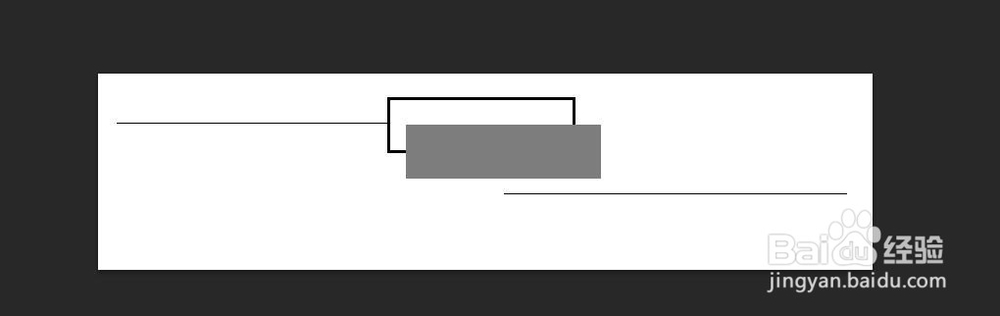
7、拉一个矩形,

ps制作详情页产品标题栏

ps制作详情页产品标题栏

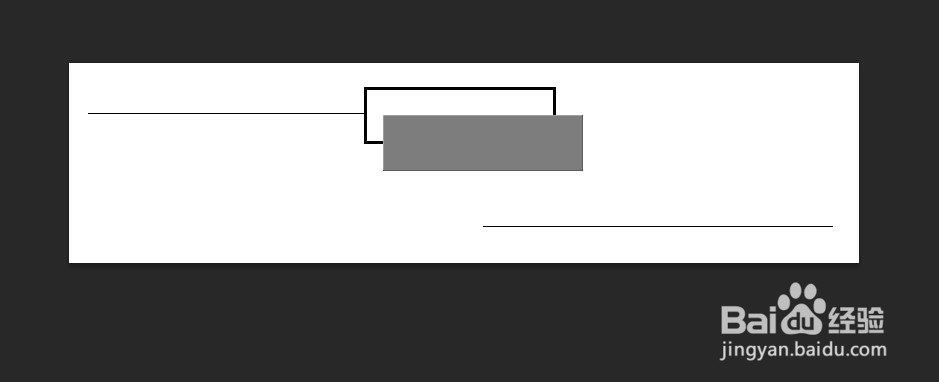
8、再选择矩形工具,设置边框颜色,

ps制作详情页产品标题栏

9、拉一个空心黑色边框矩形,

ps制作详情页产品标题栏

ps制作详情页产品标题栏

10、点击图层,移动位置。

ps制作详情页产品标题栏

ps制作详情页产品标题栏

ps制作详情页产品标题栏

ps制作详情页产品标题栏

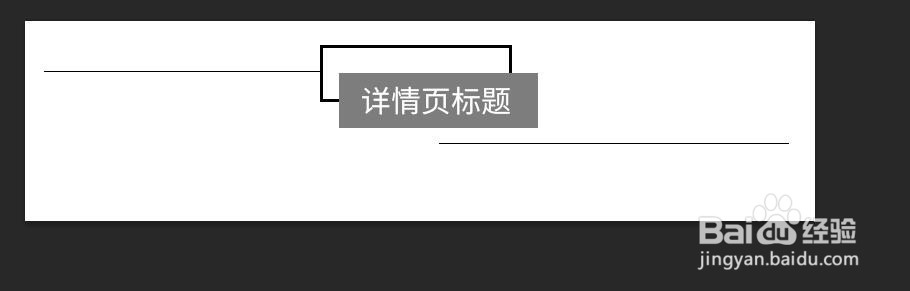
11、点击字体工具,设置字体大小颜色等,然后输入文字,

ps制作详情页产品标题栏

ps制作详情页产品标题栏

ps制作详情页产品标题栏

12、全选图层,移动位置,

ps制作详情页产品标题栏

13、然后就完成了。

ps制作详情页产品标题栏

14、最终效果如下:

ps制作详情页产品标题栏

  • ps如何给极坐标效果的图层添加渐变
  • 如何利用ps制作风景画字体效果
  • PS裁剪时怎么调整照片的不透明度
  • PS用反相法扣白底头发
  • 怎么用PS制作火焰填充字?
  • 热门搜索
    10月份适合去哪里旅游 深圳免费旅游景点大全 广西贺州旅游 北海旅游景点介绍 乌鲁木齐旅游团 国内旅游公司 河南开封旅游 南浔旅游 长沙旅游攻略两日游 承德旅游景点