1、在Windows10系统桌面,点击左下角的开始按钮,在弹出菜单中点击设置按钮。

2、接着在打开的Windows设置窗口中,点击个性化图标。

3、在打开的个性化设置窗口中,点击左侧边栏的任务栏菜单项。

4、在右侧窗口中会打开任务栏的设置窗口,找到锁定任务栏设置项。
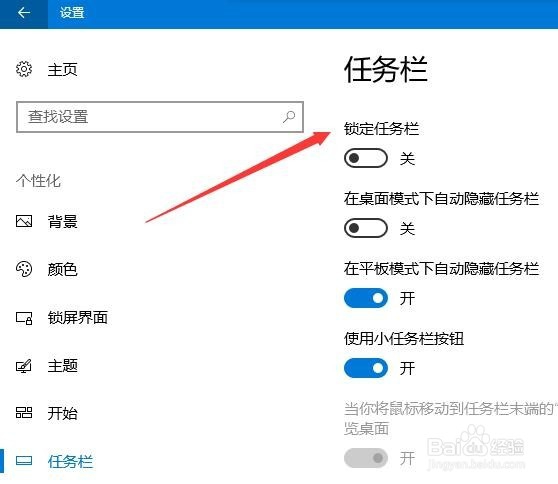
5、点击锁定任务栏下面的开关,把其设置为打开即可。这样任务栏就被锁定了。

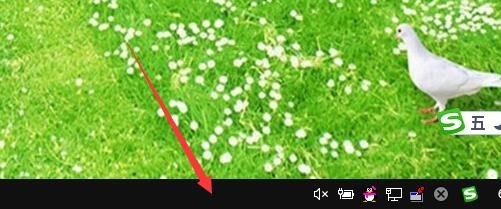
1、我们也可以在Windows10桌面,右键点击任务栏的空白位置。
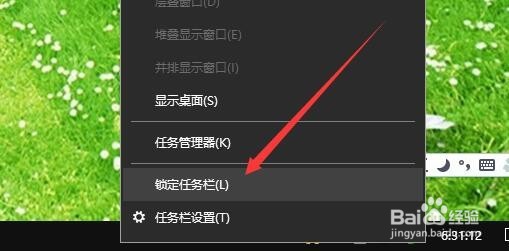
2、在打开的右键菜单中点击锁定任务栏菜单项,这样也可以快速锁定任务栏。
时间:2026-04-23 22:22:10
1、在Windows10系统桌面,点击左下角的开始按钮,在弹出菜单中点击设置按钮。
2、接着在打开的Windows设置窗口中,点击个性化图标。
3、在打开的个性化设置窗口中,点击左侧边栏的任务栏菜单项。
4、在右侧窗口中会打开任务栏的设置窗口,找到锁定任务栏设置项。
5、点击锁定任务栏下面的开关,把其设置为打开即可。这样任务栏就被锁定了。
1、我们也可以在Windows10桌面,右键点击任务栏的空白位置。
2、在打开的右键菜单中点击锁定任务栏菜单项,这样也可以快速锁定任务栏。
