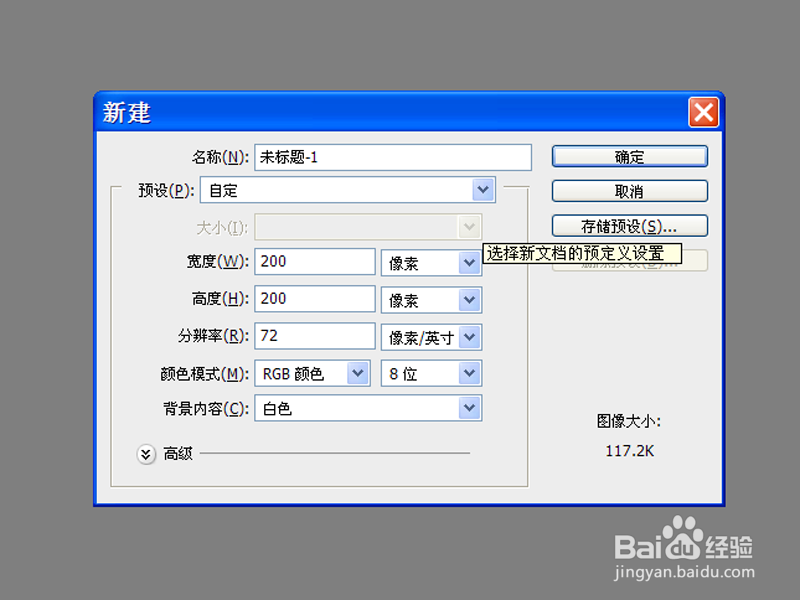
1、首先启动Photoshop cs5,新建一个大小为200*200,背景颜色为白色的文档。
2、执行滤镜-eye candy 400 demo-大理石命令,调出大理石对话框。
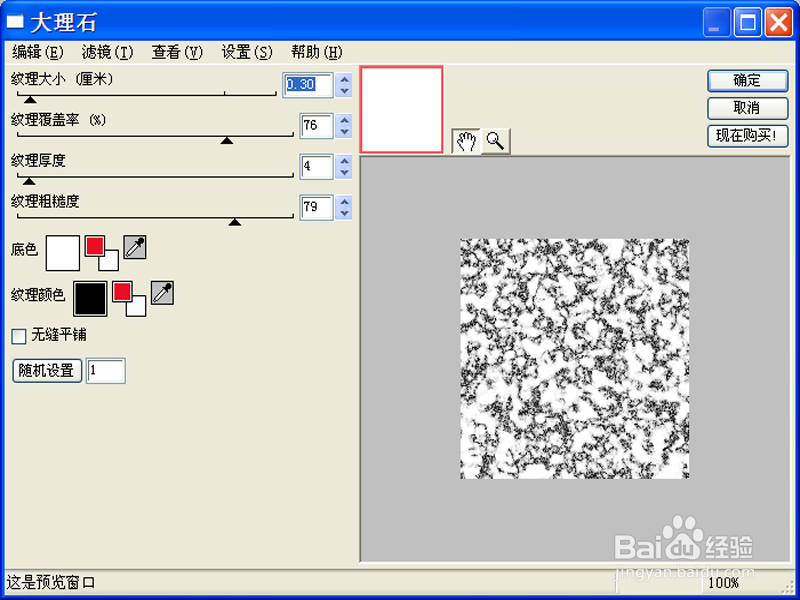
3、设置纹理大小为0.5cm,纹理覆盖率为100,纹理厚度为4,纹理粗糙度为100,随机种子为500.

4、将背景图层转换为普通图层,调出图层样式,勾选内发光,采用默认参数。勾选斜面与浮雕,设置大小为2.

5、选择矩形选框工具,按住shift绘制一个正方形,执行选择-反向命令,按delete删除操作。

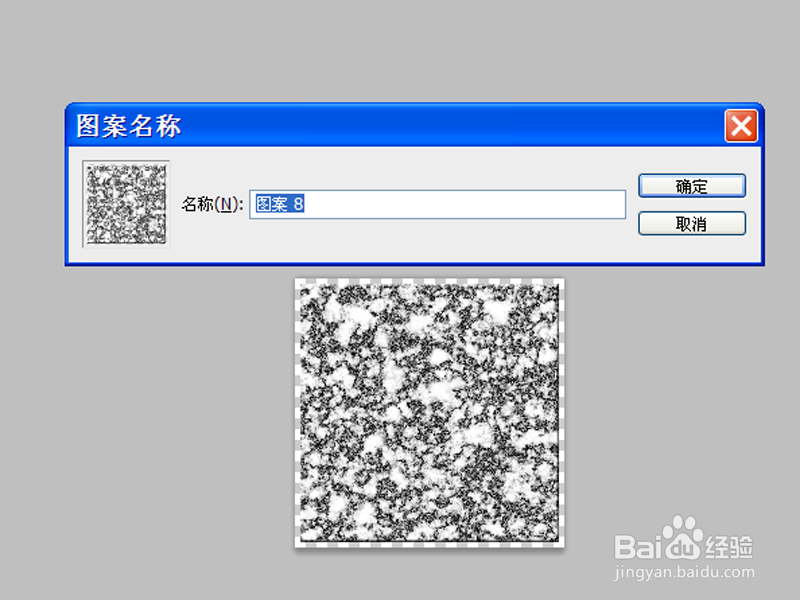
6、执行编辑-定义图案命令,将该图形定义成一个图案效果。
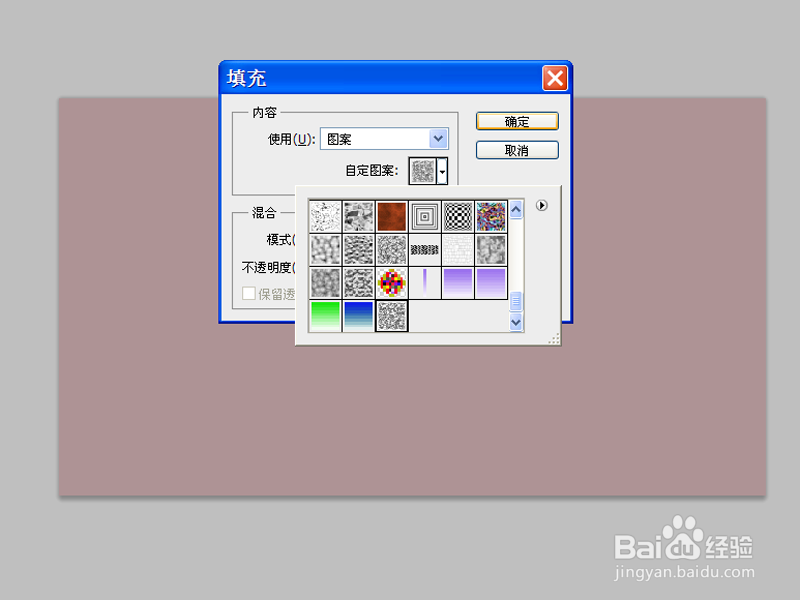
7、新建一个大小为1366*768的文档,背景颜色为灰色,执行编辑-填充命令,填充刚才的图案。
8、执行文件-存储为命令,选择合适位置将文件保存为png格式即可。

