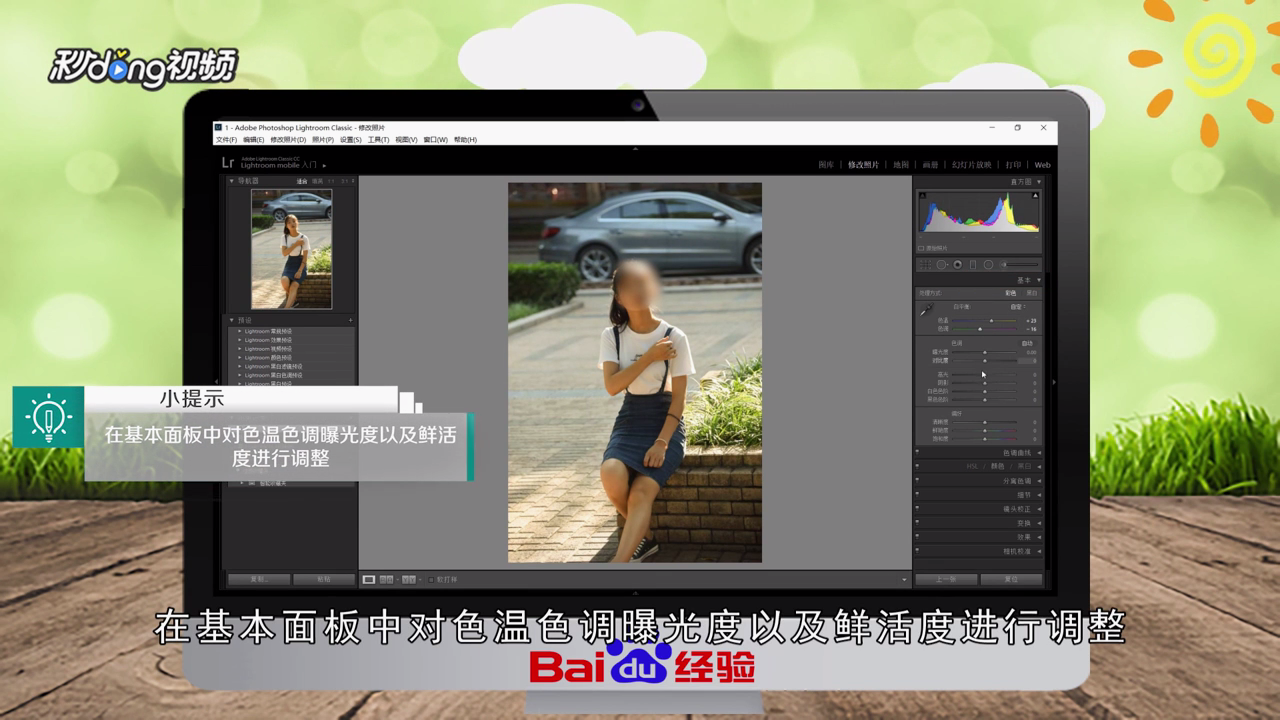
1、打开LR,在基本面板中对色温、色调、曝光度以及鲜活度进行调整。
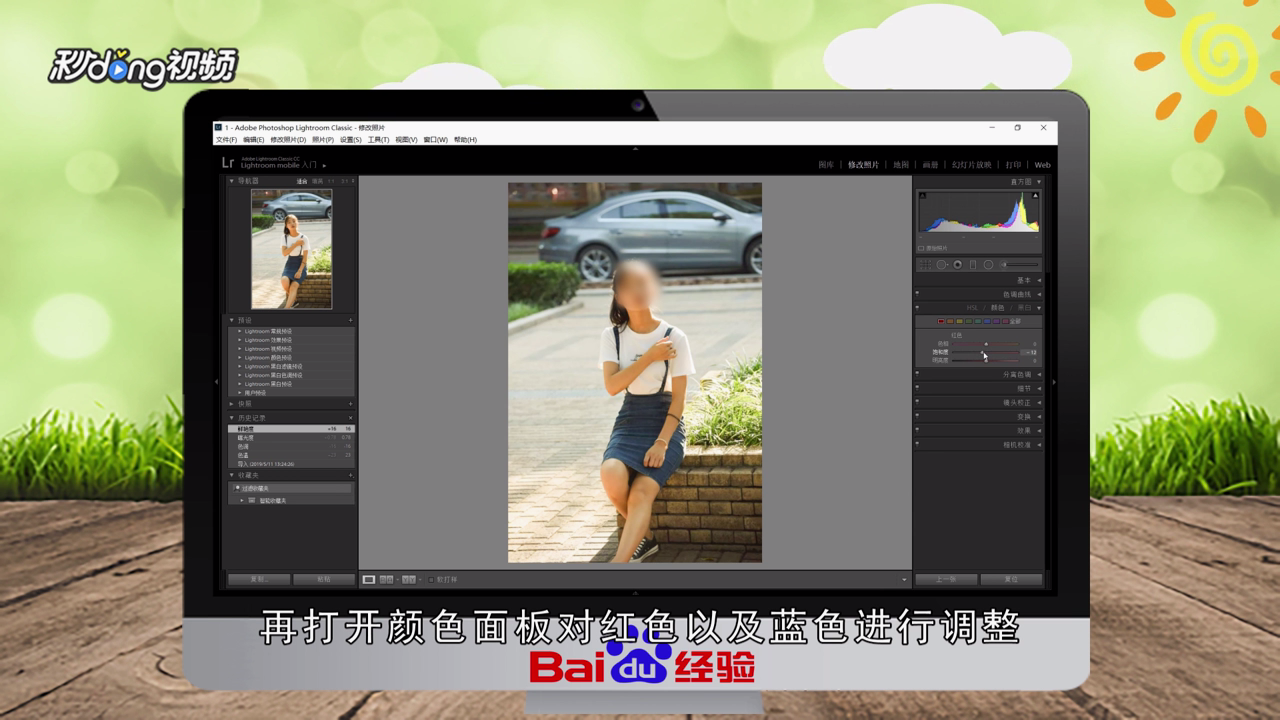
2、打开“颜色面板”,对红色以及蓝色进行调整。
3、细节调整好后点击“导出”。

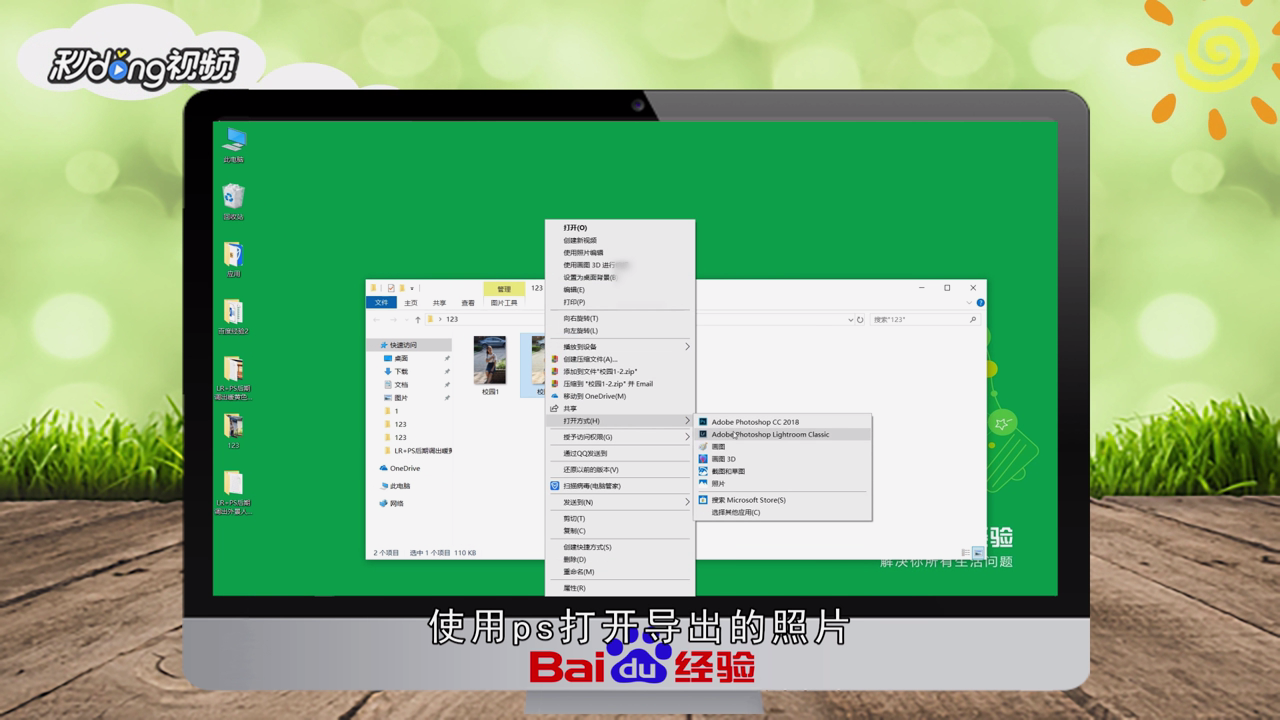
4、使用PS打开导出的照片。
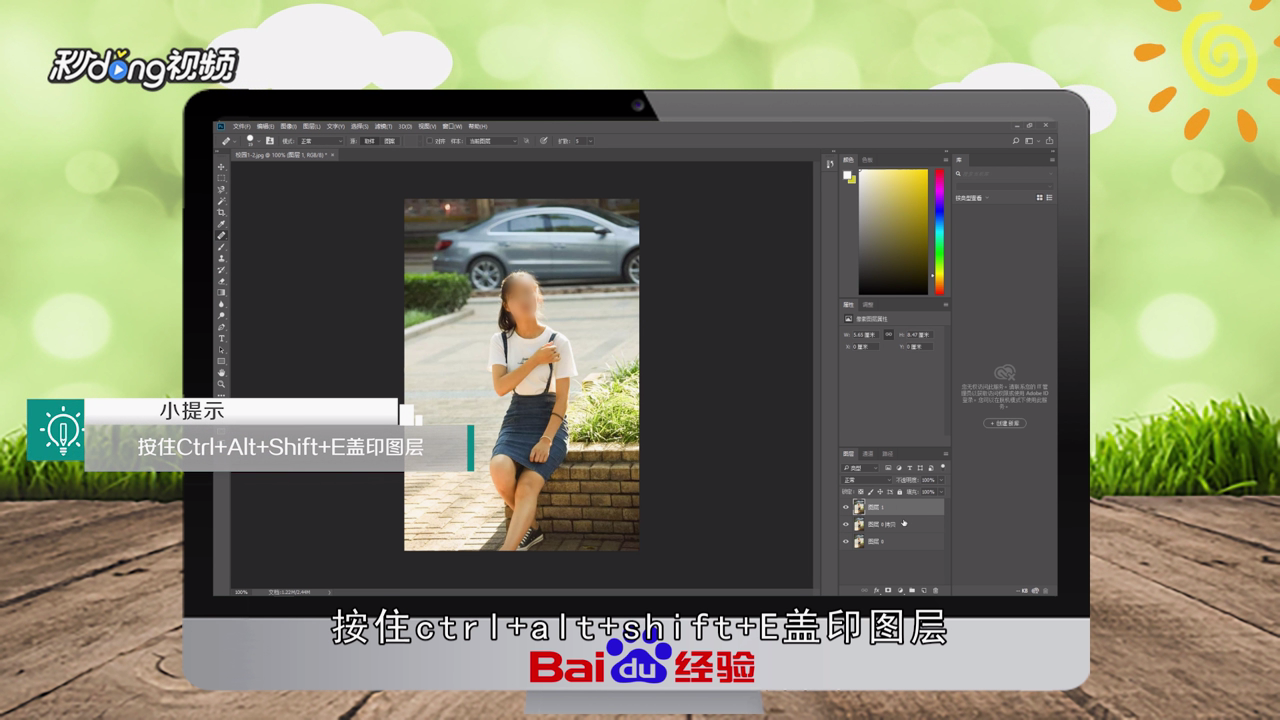
5、按住“ctrl+shift+e”盖印图层。
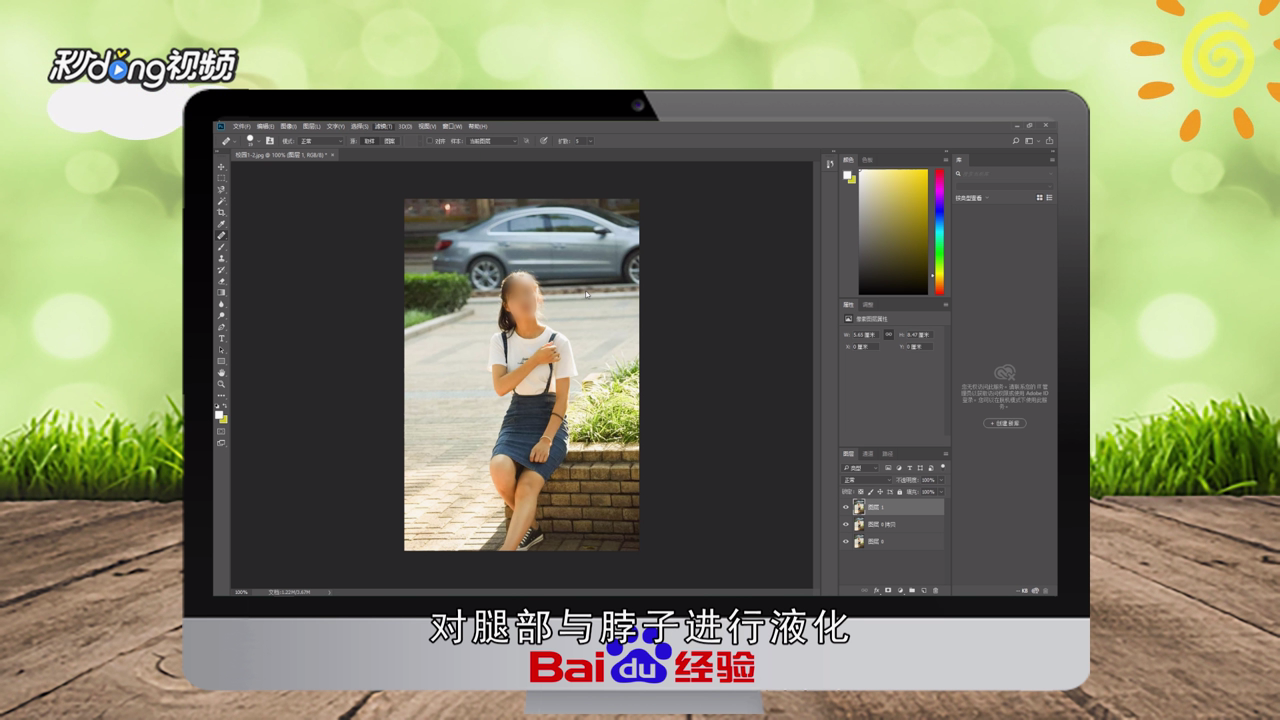
6、对腿部与脖子进行液化。
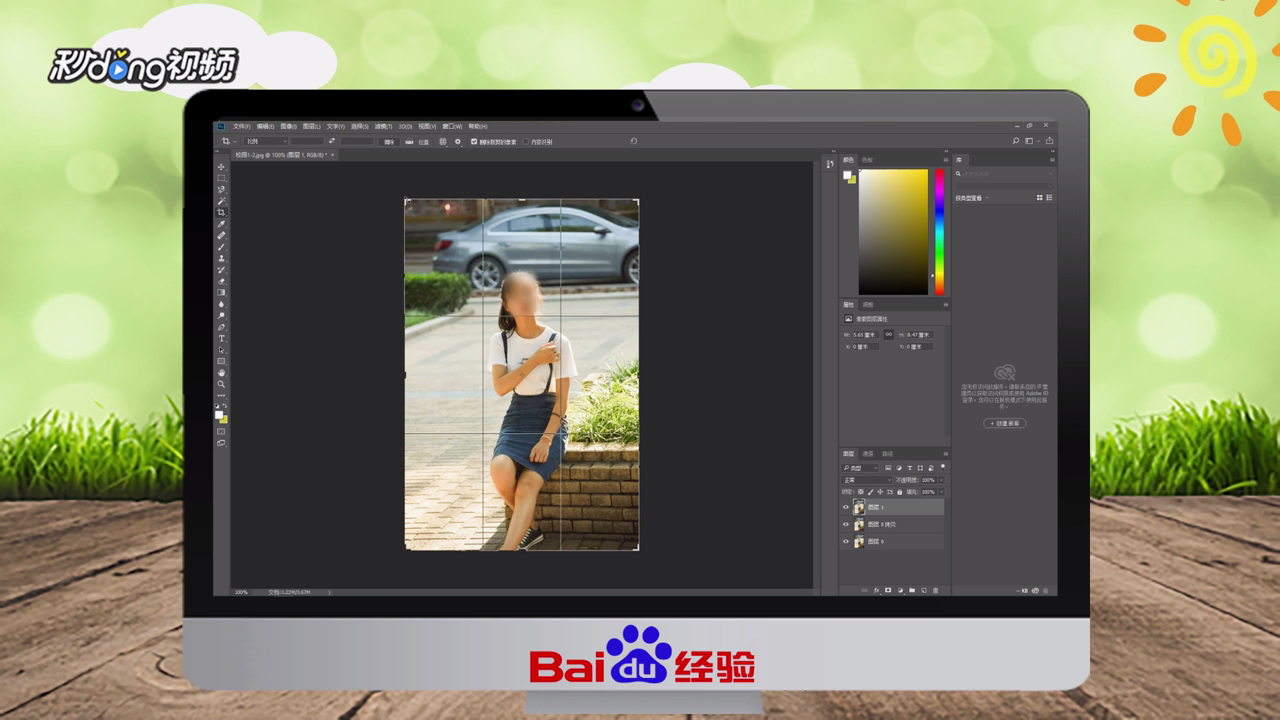
7、对背景图进行裁剪。
8、总结如下。

时间:2026-04-22 05:14:57
1、打开LR,在基本面板中对色温、色调、曝光度以及鲜活度进行调整。
2、打开“颜色面板”,对红色以及蓝色进行调整。
3、细节调整好后点击“导出”。
4、使用PS打开导出的照片。
5、按住“ctrl+shift+e”盖印图层。
6、对腿部与脖子进行液化。
7、对背景图进行裁剪。
8、总结如下。
