1、电脑打开美图秀秀,点击上面的【更多功能】。
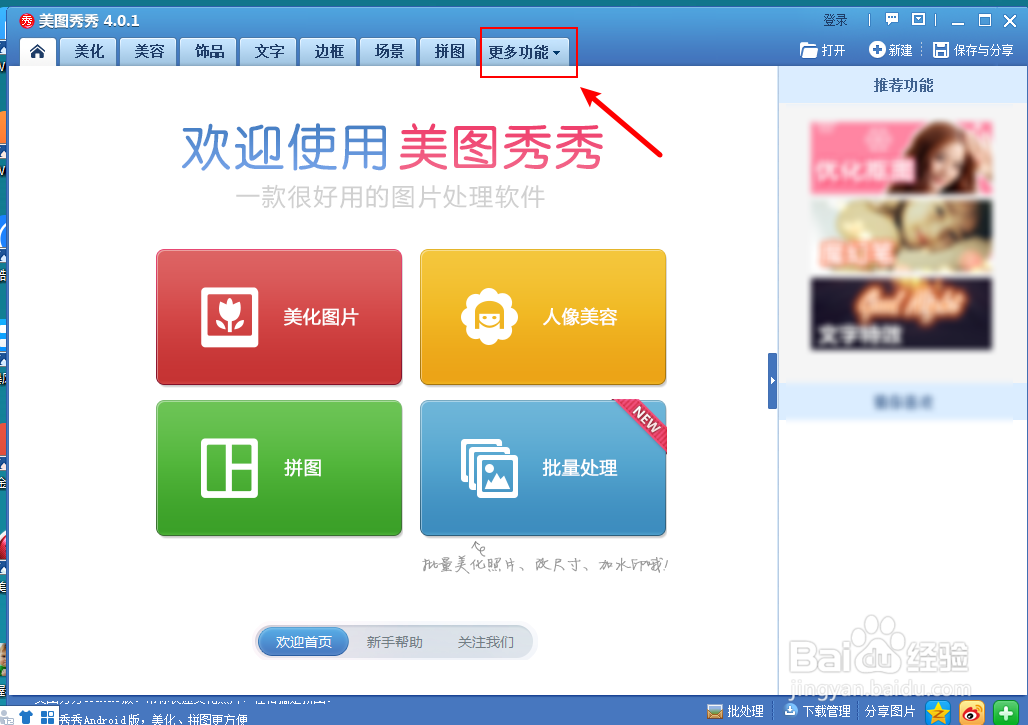
2、在更多功能页面,点击【九宫格切图】。

3、出现窗口,点击【打开一张照片】。
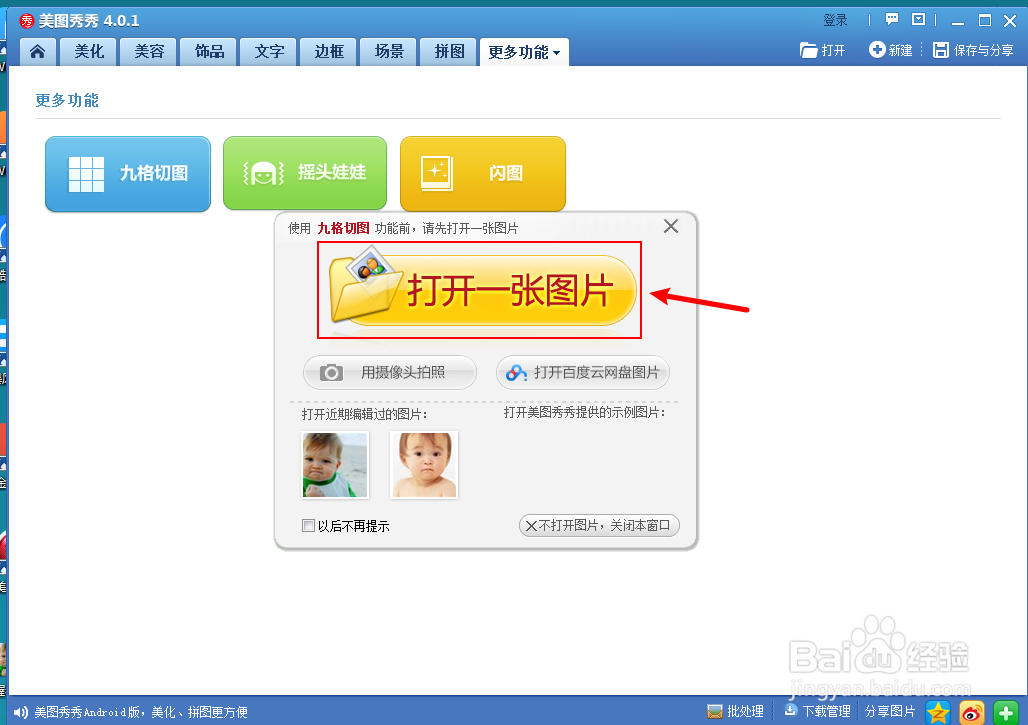
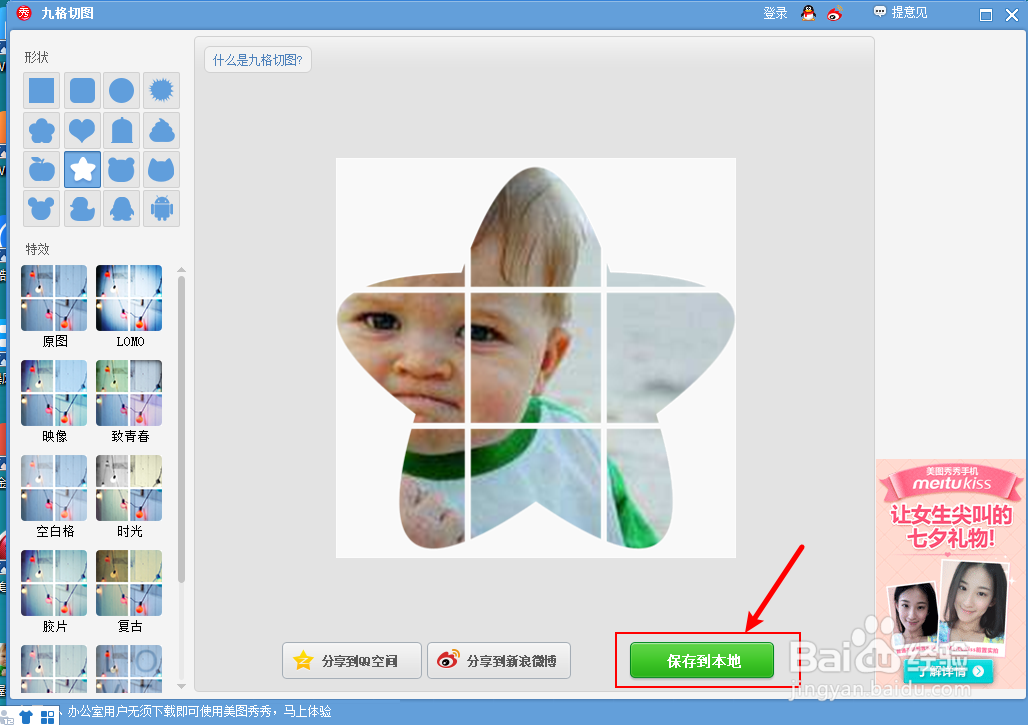
4、上传照片后,图片就会自动切成九宫格拼图,如果要选择其他图形的九宫格,点击左上角的图案。

5、完成后,已经设置图案的九宫格拼图,再点击【保存与分享】就可以保存图片了。
时间:2026-04-21 17:41:08
1、电脑打开美图秀秀,点击上面的【更多功能】。
2、在更多功能页面,点击【九宫格切图】。
3、出现窗口,点击【打开一张照片】。
4、上传照片后,图片就会自动切成九宫格拼图,如果要选择其他图形的九宫格,点击左上角的图案。
5、完成后,已经设置图案的九宫格拼图,再点击【保存与分享】就可以保存图片了。
