1、打开一个需要处理的excel表。

2、选中B1单元格。

3、单击“公式”按钮。

4、单击“定义名称”。

5、名称处输入目录。

6、在引用位置中则输入公式=INDEX(GET.WORKBOOK(1),!$A1)&T(NOW())

7、点击“用于公式”。

8、选择“目录”。
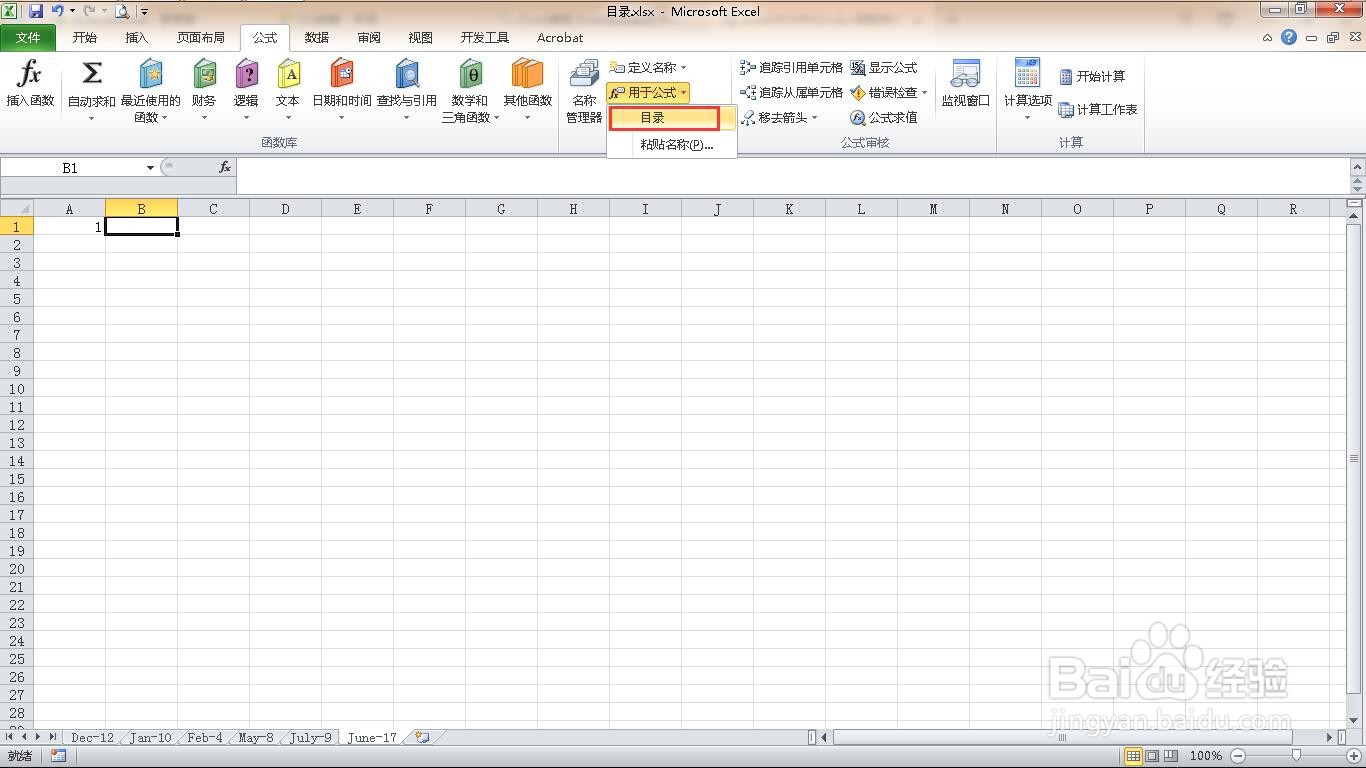
9、出现目录公式。
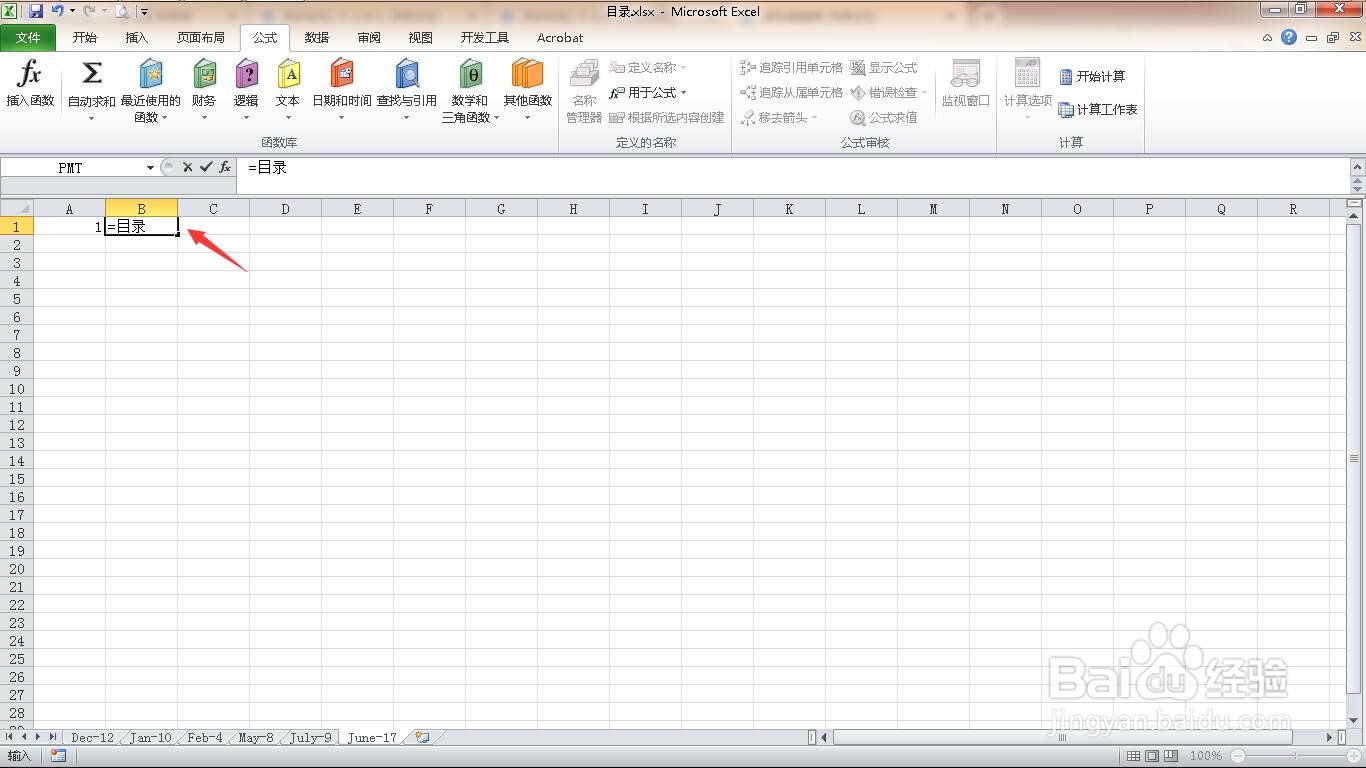
10、单击单元格右下角的十字形图标下拉拖出很多行。
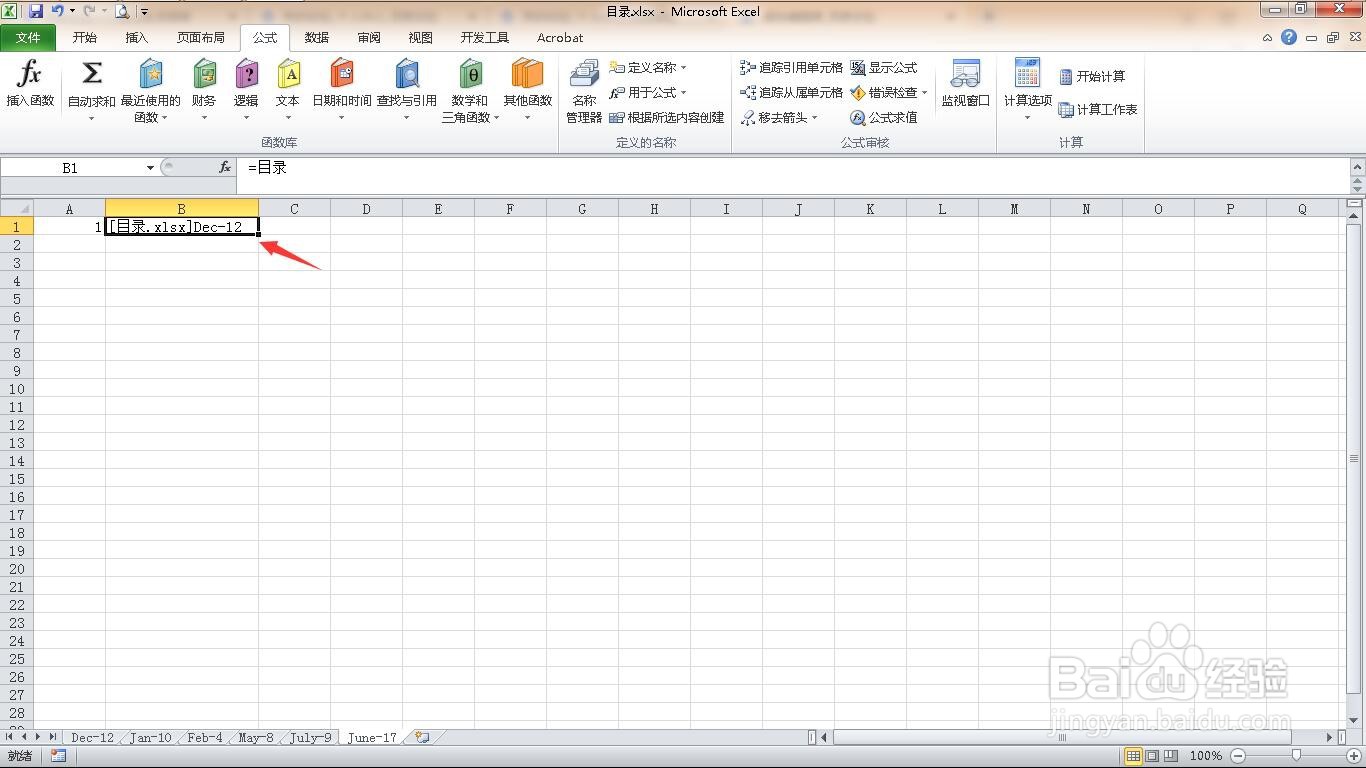
11、这样就完成了创建目录。

时间:2026-04-25 08:58:04
1、打开一个需要处理的excel表。
2、选中B1单元格。
3、单击“公式”按钮。
4、单击“定义名称”。
5、名称处输入目录。
6、在引用位置中则输入公式=INDEX(GET.WORKBOOK(1),!$A1)&T(NOW())
7、点击“用于公式”。
8、选择“目录”。
9、出现目录公式。
10、单击单元格右下角的十字形图标下拉拖出很多行。
11、这样就完成了创建目录。
