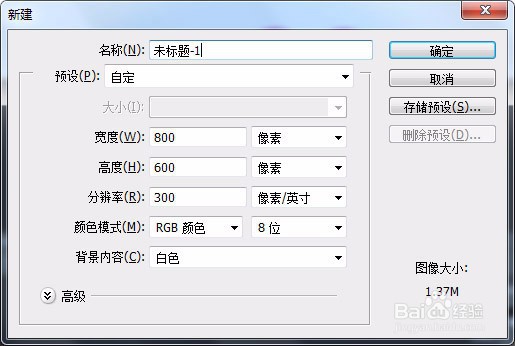
1、新建文档如图所示
2、在背景图层填充颜色

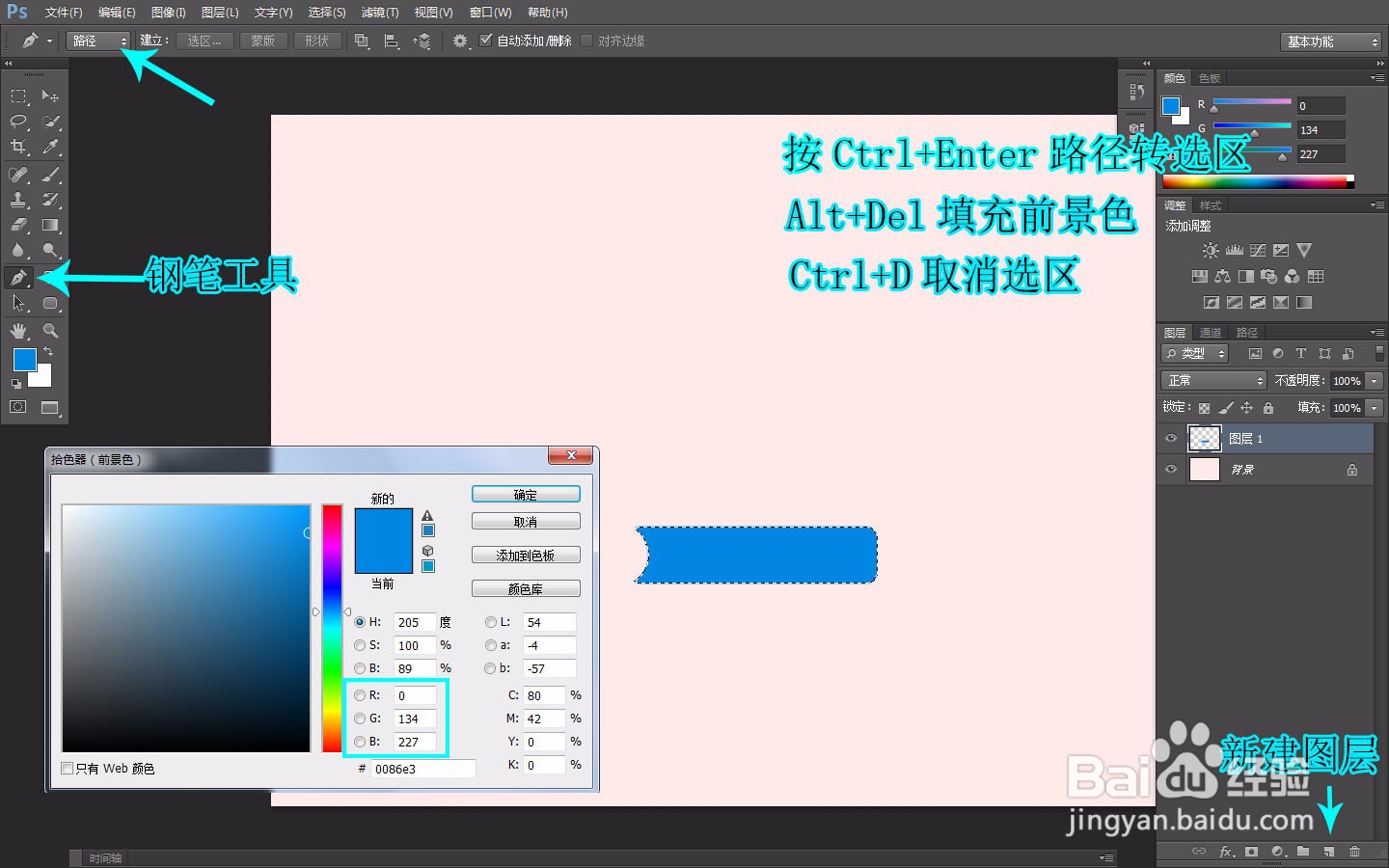
3、新建图层,用钢笔工具画路径,转为选区,填充颜色并取消选区
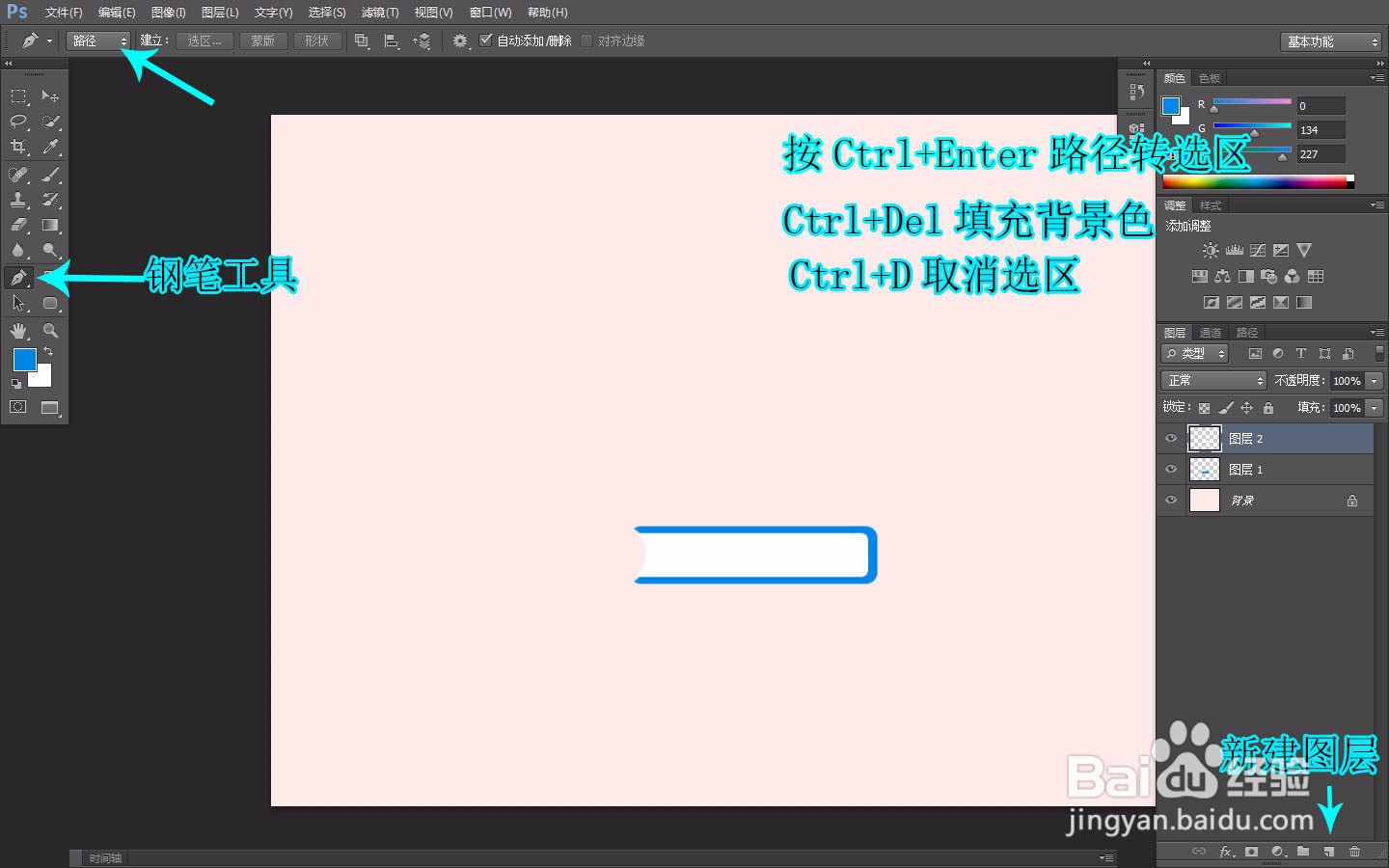
4、用钢笔工具画路径,转为选区,新建图层,填充颜色并取消选区
5、矩形选框画矩形选区,使用选择——变换选区——斜切,调整成为图中所示形状,建图层,填充颜色并取消选区,调整图层顺序到最下方

6、钢笔工具画书本侧面路径,转选区,建图层,填颜色并取消选区

7、矩形选框画线条,新建图层,填充颜色,取消选区,将图层顺序放到最上方

8、移动工具按Alt拖动复制出其他线条,并将除背景图层外的所有图层选中,按Ctrl+E合并为一个图层
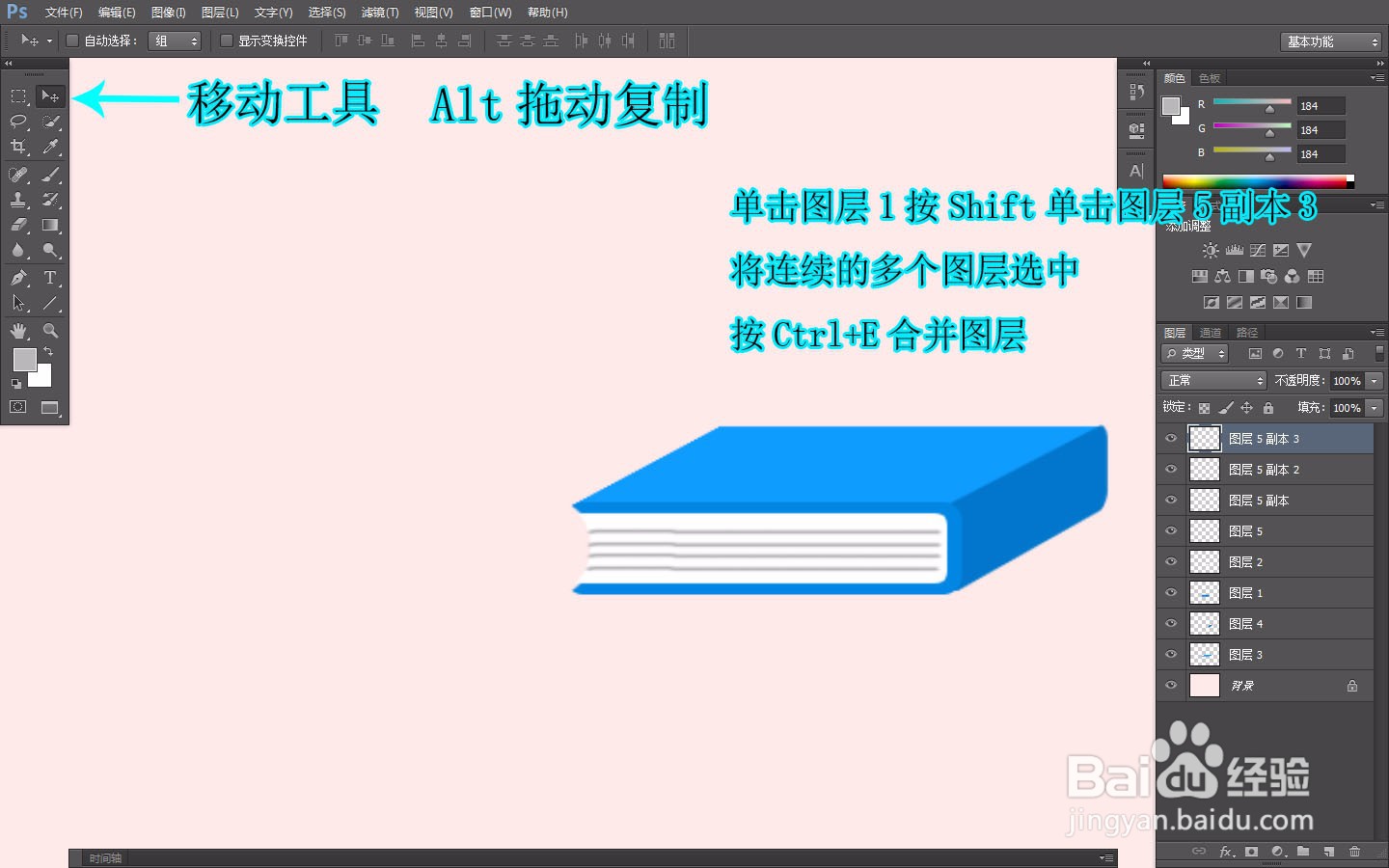
9、将合并后的图层用移动工具按Alt拖动复制

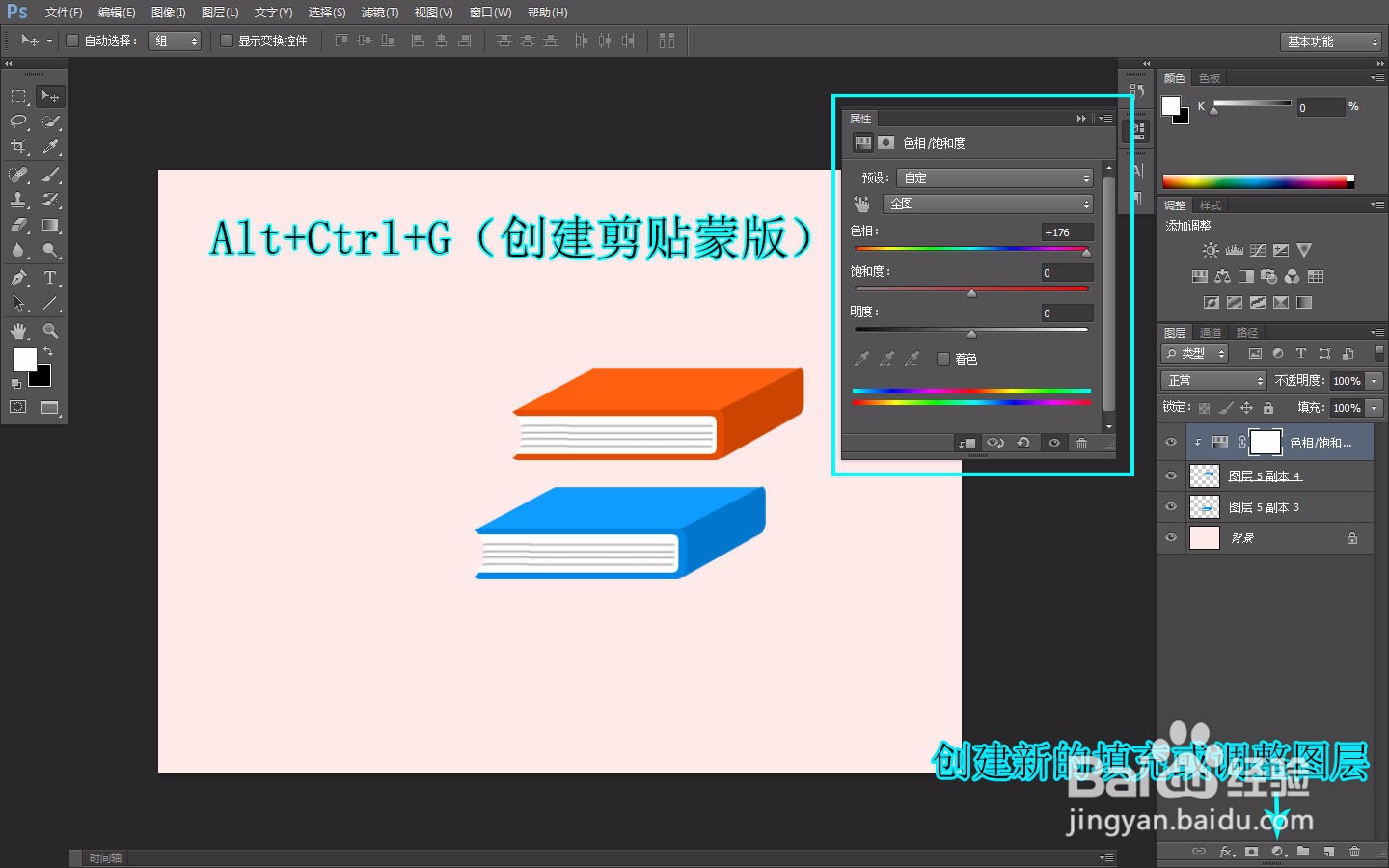
10、在复制品的图层上方添加调整图层中的“色相饱和度”图层,按Alt+Ctrl+G 将调整图层放入下方图层内显示,不同颜色的书本就做好了
11、可以重复步骤10,做出其它颜色的书本,完成后的图像如下

